

چت مخفی روبیکا در نسخههای فعلی بیشتر به استفاده از حذف خودکار پیامها و تنظیمات حریم خصوصی اشاره دارد؛ زیرا در راهنمای رسمی روبیکا، گفتگوی مستقلی با نام «Secret Chat» معرفی نشده است. بااینحال، میتوانید حذف خودکار را برای یک گفتگوی خاص یا همه گفتگوها فعال کنید تا پیامها بعد از زمان تعیینشده بهصورت خودکار پاک شوند.
برای ساخت چت مخفی روبیکا باید برنامه را بهروزرسانی کنید، وارد گفتگوی موردنظر شوید و گزینه «حذف خودکار پیامها» را از تنظیمات همان گفتگو فعال کنید. فعال کردن تایمر پیام، بایگانی چت، حذف دوطرفه و قفل کردن برنامه هرکدام کاربرد متفاوتی دارند و هیچکدام بهتنهایی امنیت کامل یا غیرقابلبازیابی بودن پیام را تضمین نمیکنند.
مسیر سریع ساخت چت مخفی روبیکا: روبیکا ← پیامرسان ← ورود به گفتگوی موردنظر ← مشخصات یا منوی گفتگو ← حذف خودکار پیامها ← انتخاب زمان
حذف خودکار پیام فقط یکی از بخش های امنیت گفتگو است. اگر فرد دیگری به حساب شما دسترسی داشته باشد، فعال بودن تایمر مانع مشاهده پیام ها پیش از حذف شدن نمی شود. به همین دلیل، کنترل دستگاه های فعال، رمز گوشی و تنظیمات امنیت حساب نیز باید همزمان انجام شود.
آیا چت مخفی روبیکا وجود دارد؟

در روبیکا، گزینهای با عنوان مستقل «چت مخفی» یا «گفتگوی مخفی» معرفی نشده است. عبارتی که کاربران با نام چت مخفی روبیکا جستجو میکنند، معمولا یکی از قابلیتهای زیر است:
- حذف خودکار پیامها پس از یک بازه زمانی مشخص
- حذف دوطرفه یک پیام از صفحه گفتگو
- انتقال گفتگو به بایگانی و خارج کردن آن از فهرست اصلی
- قفل کردن برنامه با گذرواژه
- محدود کردن نمایش شماره همراه و تصویر پروفایل
- فعال کردن تایید دو مرحلهای برای جلوگیری از ورود افراد ناشناس
بنابراین، ساخت گفتگوی مخفی در روبیکا به معنی ایجاد یک محیط جداگانه با رمزگذاری اعلامشده سرتاسری نیست. برای نزدیک شدن به این هدف باید حذف خودکار پیام را در کنار تنظیمات امنیت حساب فعال کنید.
قفل و مخفی کردن گفتگوها در روبیکا
برای قفل یا مخفی کردن گفتگوها در روبیکا میتوانید از کنترل والدین یا بایگانی استفاده کنید. کنترل والدین دسترسی به بخش پیامرسان و گفتگوها را محدود میکند؛ در حالی که بایگانی فقط چت را از فهرست اصلی کنار میبرد. هیچکدام از این دو روش باعث حذف خودکار پیام یا رمزگذاری مستقل گفتگو نمیشوند.
| هدف | روش مناسب |
|---|---|
| محدود کردن ورود به گفتگوها | کنترل والدین روبیکا |
| دیده نشدن چت در فهرست اصلی | بایگانی گفتگو |
| پاک شدن پیامها بعد از مدتی | فعال کردن تایمر حذف خودکار |
اگر هنگام ارسال عکس، ویدیو یا سند در گفتگوی مخفی با توقف بارگذاری روبهرو میشوید، راهنمای رفع مشکل آپلود فایل در روبیکا علتهای مربوط به اینترنت، مجوزها و حافظه گوشی را توضیح میدهد.
قفل کردن گفتگوهای روبیکا با کنترل والدین
قابلیت کنترل والدین روبیکا برای محدود کردن دسترسی کودک به بخشهای مختلف برنامه طراحی شده است. با استفاده از این تنظیم میتوان دسترسی به کل پیامرسان یا بخشهایی مانند گفتگوهای دونفره، کانالها، گروهها و باتها را بست یا محدود کرد.
مراحل کلی فعال کردن این محدودیت به شکل زیر است:
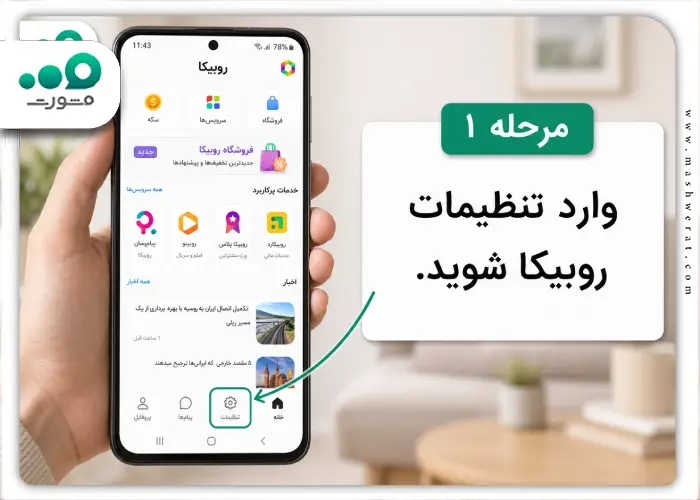
- مرحله اول: وارد تنظیمات روبیکا شوید.
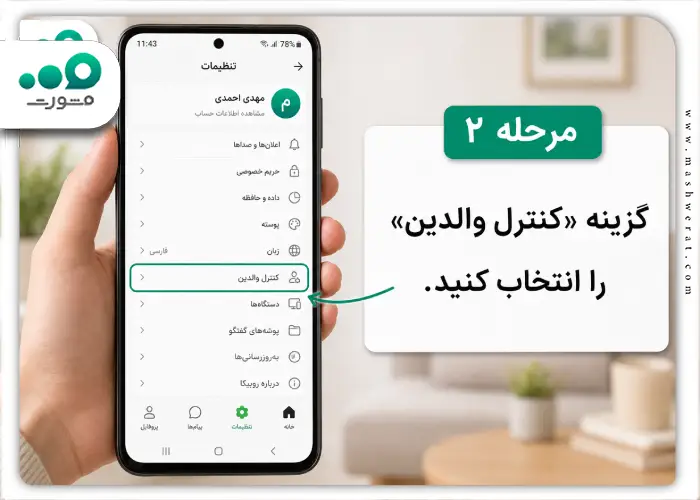
- مرحله دوم: گزینه «کنترل والدین» را انتخاب کنید.
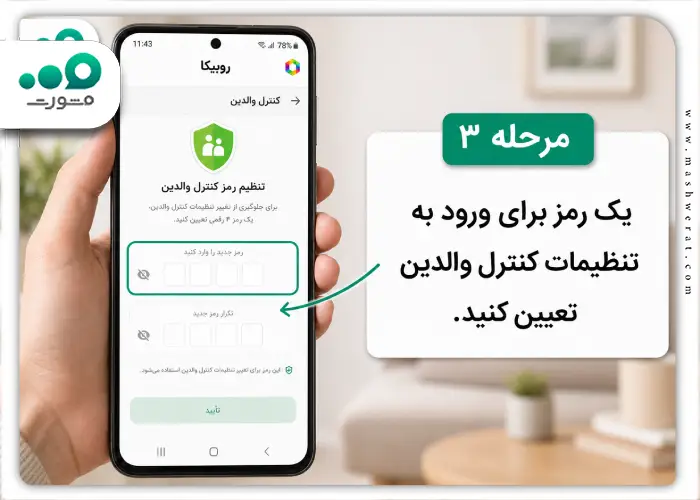
- مرحله سوم: یک رمز برای ورود به تنظیمات کنترل والدین تعیین کنید.
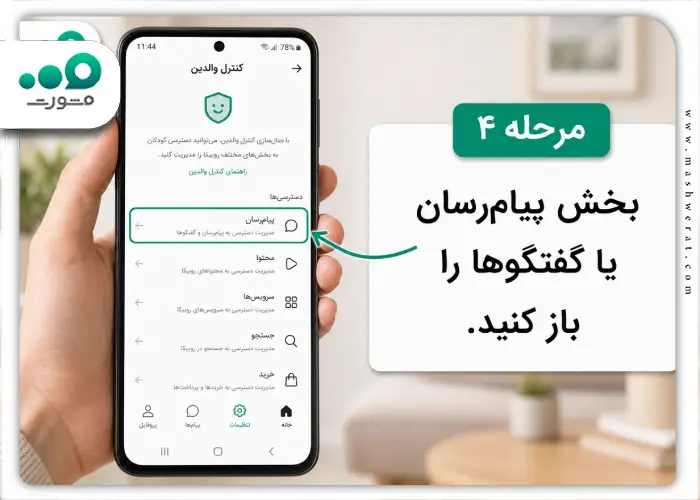
- مرحله چهارم: بخش پیامرسان یا گفتگوها را باز کنید.
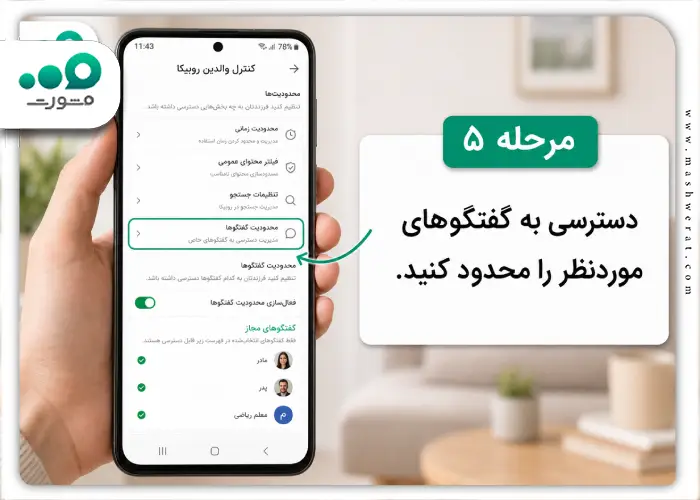
- مرحله پنجم: دسترسی به گفتگوهای موردنظر را محدود کنید.
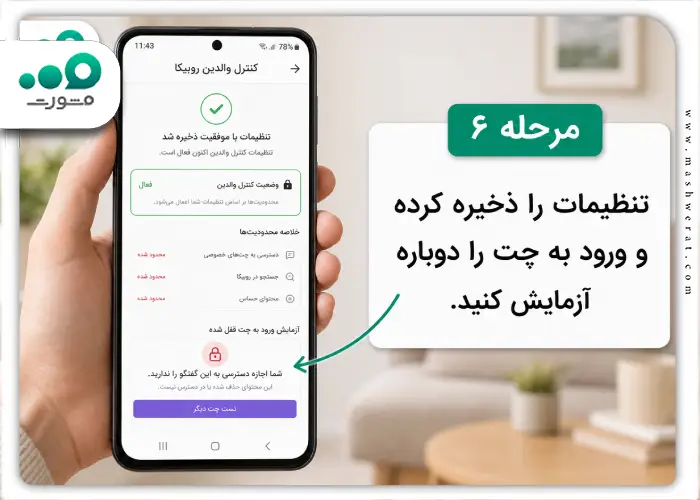
- مرحله ششم: تنظیمات را ذخیره کرده و ورود به چت را دوباره آزمایش کنید.
نام گزینهها و نحوه انتخاب گفتگوها ممکن است در نسخههای مختلف روبیکا متفاوت باشد. اگر گزینههایی مانند «افزودن استثنا»، «همه» یا «هیچکس» نمایش داده میشود، پیش از تأیید بررسی کنید که تنظیم انتخابشده کدام گفتگوها را مسدود میکند.
کنترل والدین چتها را از فهرست گفتگوها پنهان نمیکند. این قابلیت فقط دسترسی به بخش انتخابشده را با رمز کنترل والدین محدود میکند و شخصی که رمز را بداند میتواند محدودیت را تغییر دهد.
مخفی کردن گفتگو با بایگانی روبیکا
برای خارج کردن یک گفتگو از فهرست اصلی میتوانید آن را بایگانی کنید. در این روش پیامها حذف نمیشوند و چت همچنان از پوشه گفتگوهای بایگانیشده قابل دسترسی است.
مراحل بایگانی کردن گفتگو به این ترتیب است:
- وارد بخش پیامرسان روبیکا شوید.
- انگشت خود را چند لحظه روی چت موردنظر نگه دارید.
- پس از انتخاب گفتگو، علامت فلش بایگانی را در بالای صفحه بزنید.
- گفتگو از فهرست اصلی خارج و به پوشه بایگانی منتقل میشود.
برای مشاهده دوباره چتهای بایگانیشده، فهرست گفتگوها را به سمت پایین بکشید تا پوشه بایگانی ظاهر شود. مراحل انتقال، مشاهده و خارج کردن چتها در راهنمای بایگانی روبیکا بهصورت کامل توضیح داده شده است.
در بعضی نسخهها ممکن است گزینهای برای پنهان کردن پوشه بایگانی از بالای فهرست نمایش داده شود. فقط زمانی این مرحله را انجام دهید که گزینه مربوط در نسخه نصبشده وجود داشته باشد.
بایگانی کردن یک روش امنیتی یا قفل گفتگو نیست. فردی که به برنامه دسترسی دارد، ممکن است با پایین کشیدن فهرست پیامها، پوشه گفتگوهای بایگانیشده را مشاهده کند.
ساخت چت مخفی روبیکا با حذف خودکار پیام
برای ساخت چت مخفی روبیکا میتوانید تایمر حذف خودکار را روی گفتگوی موردنظر فعال کنید. روبیکا بهصورت رسمی اعلام کرده است که این قابلیت هم برای یک چت خاص و هم بهصورت عمومی برای گفتگوها قابل استفاده است.
مراحل معمول فعالسازی حذف خودکار برای یک مخاطب به این ترتیب است:
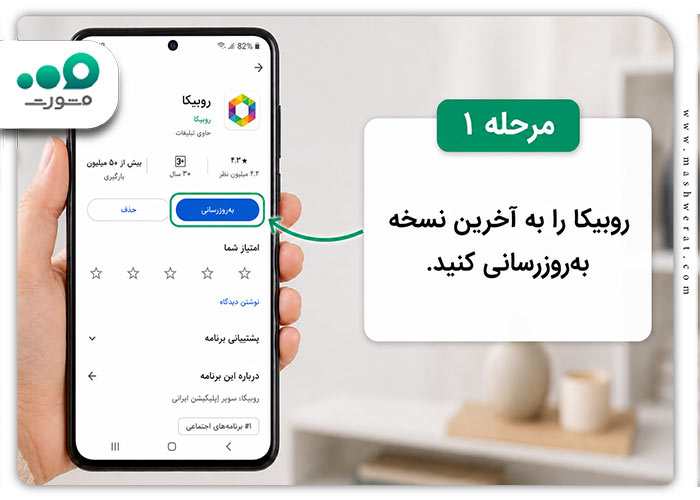
- مرحله اول: روبیکا را از سایت رسمی یا مارکت معتبر به آخرین نسخه موجود بهروزرسانی کنید.
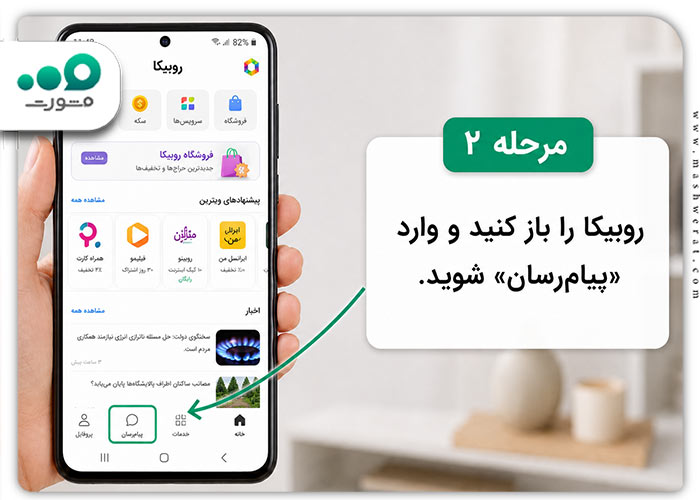
- مرحله دوم: برنامه را باز کنید و وارد بخش «پیامرسان» شوید.
- مرحله سوم: گفتگوی خصوصی موردنظر را باز کنید.
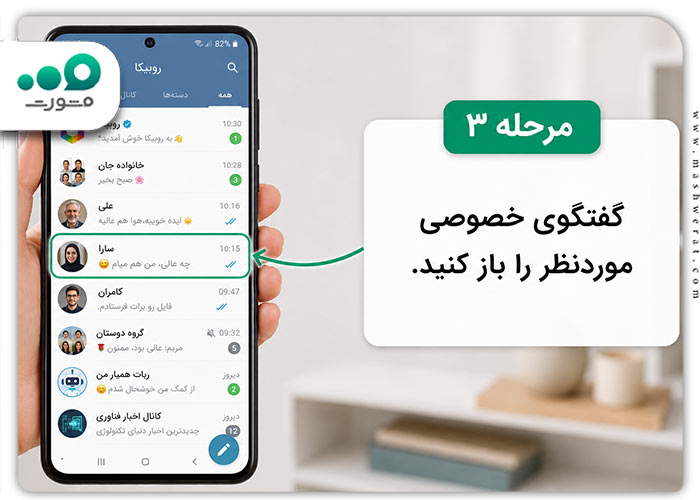
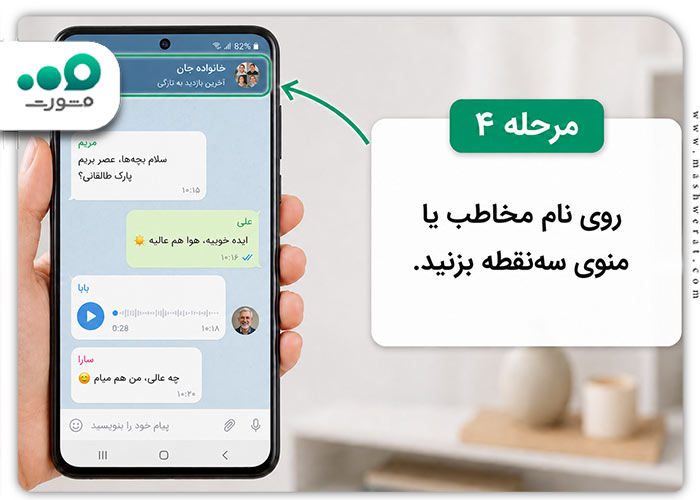
- مرحله چهارم: روی نام مخاطب در بالای صفحه یا منوی سهنقطه بزنید.
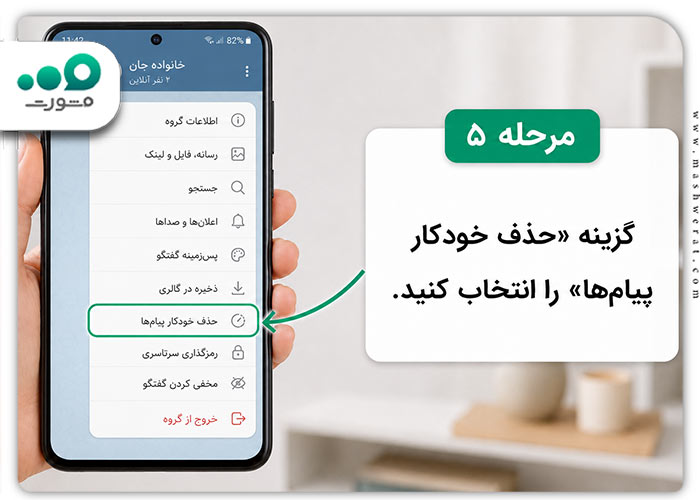
- مرحله پنجم: گزینه «حذف خودکار پیامها» را انتخاب کنید.
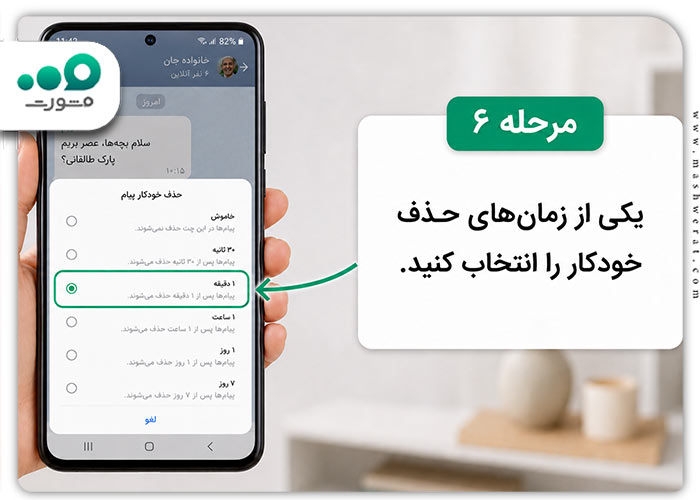
- مرحله ششم: یکی از زمانهایی را که در نسخه فعلی برنامه نمایش داده میشود، انتخاب کنید.
- مرحله هفتم: پس از تایید، به صفحه گفتگو برگردید و فعال شدن تنظیم را بررسی کنید.
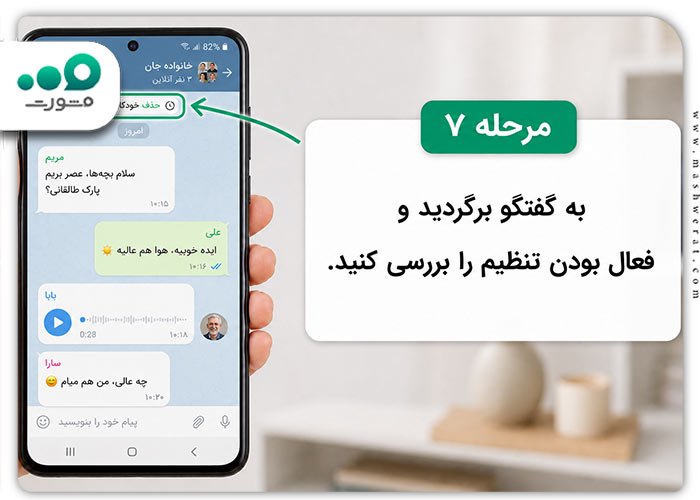
نام یا محل گزینه ممکن است در نسخههای اندروید، آیفون، روبیکا ایکس و نسخههای جدیدتر کمی متفاوت باشد. به همین دلیل، اگر گزینه را در منوی سهنقطه مشاهده نکردید، صفحه مشخصات مخاطب یا بخش تنظیمات همان گفتگو را نیز بررسی کنید.
نکته: مدتهای قابل انتخاب را از همان نسخه نصبشده روبیکا بررسی کنید. فهرست زمانها ممکن است با بهروزرسانی برنامه تغییر کند و نباید بر اساس آموزشهای قدیمی انتخاب شود.
فعال کردن حذف خودکار برای همه گفتگوهای روبیکا
حذف خودکار سراسری برای زمانی مناسب است که میخواهید پیامهای گفتگوهای جدید یا مشمول این تنظیم، بدون فعالسازی جداگانه برای هر مخاطب پاک شوند. مسیر معمول این تنظیم در نسخههای جدید به شکل زیر است:
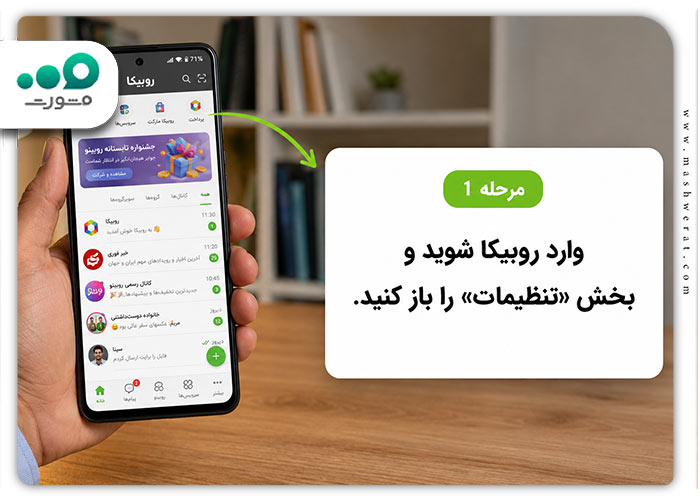
- مرحله اول: وارد روبیکا شوید و بخش «تنظیمات» را باز کنید.
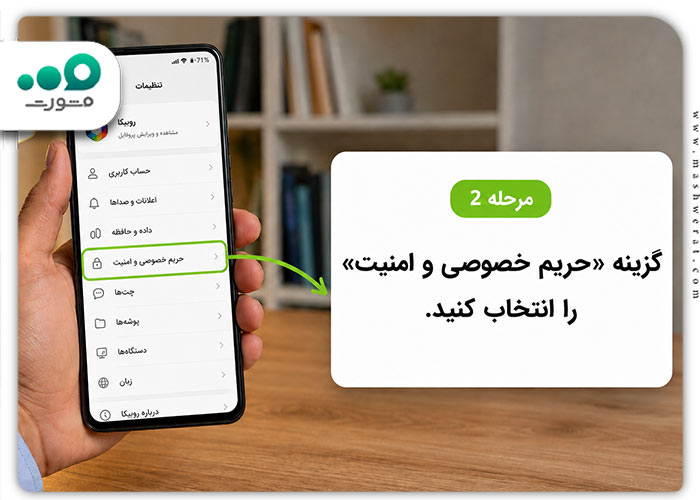
- مرحله دوم: گزینه «حریم خصوصی و امنیت» را انتخاب کنید.
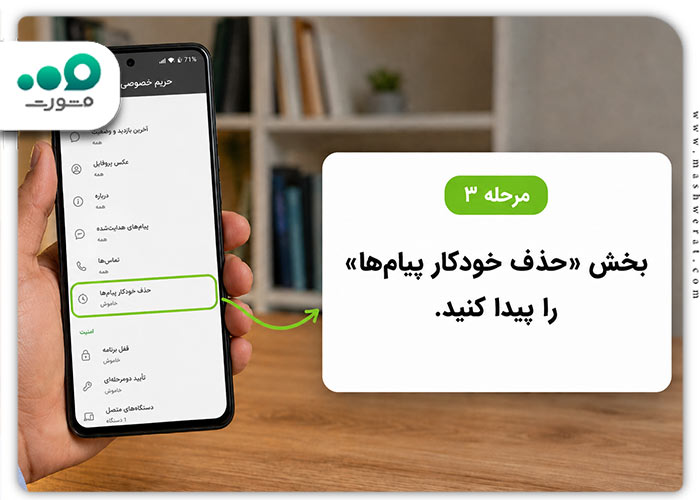
- مرحله سوم: بخش «حذف خودکار پیامها» را پیدا کنید.
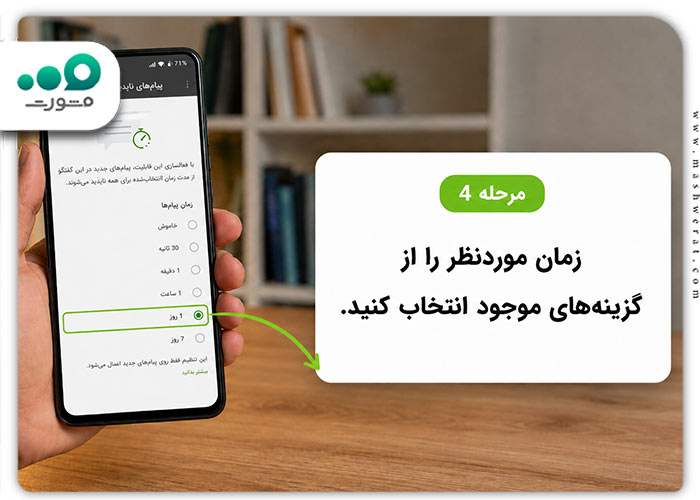
- مرحله چهارم: زمان موردنظر را از گزینههای موجود انتخاب کنید.
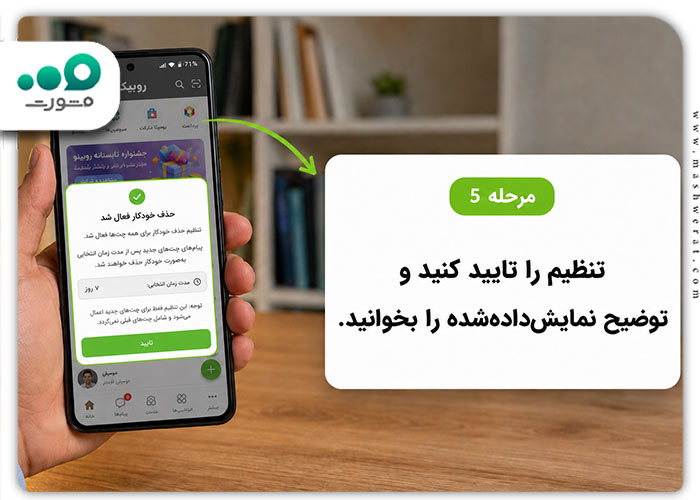
- مرحله پنجم: تنظیم را تایید کنید و توضیح نمایشدادهشده برنامه را بخوانید.
قبل از فعال کردن تنظیم عمومی، توجه کنید که ممکن است پیامهایی را که قصد نگهداری آنها را دارید نیز در معرض حذف قرار دهید. برای گفتگوهای کاری، پیامهای دارای کد، آدرس، رسید یا اطلاعات ضروری، تنظیم جداگانه هر چت انتخاب مطمئنتری است.
مخفی کردن گفتگو به معنی قطع خودکار اعلان آن نیست؛ اگر پیامهای چت مخفی بدون هشدار دریافت میشوند، راهنمای فعال کردن نوتیفیکیشن روبیکا به بررسی تنظیمات گفتگو و مجوز اعلان گوشی کمک میکند.
طرز کار تایمر پیام روبیکا
تایمر پیام مشخص میکند محتوای مشمول حذف خودکار چه مدت در گفتگو باقی بماند. بعد از فعال شدن قابلیت، روبیکا پیامها را بر اساس زمانی که در برنامه انتخاب کردهاید حذف میکند.
هنگام استفاده از تایمر، این موارد را در نظر بگیرید:
- زمان حذف باید از میان گزینههای نمایشدادهشده در نسخه فعلی برنامه انتخاب شود.
- تنظیم یک گفتگوی خاص با حذف خودکار سراسری یکسان نیست.
- خاموش کردن تایمر، پیامهای حذفشده قبلی را بازیابی نمیکند.
- حذف پیام از گفتگو مانع ذخیره قبلی محتوا توسط مخاطب نمیشود.
- فایل یا تصویری که پیش از حذف در گوشی دانلود شده باشد، ممکن است همچنان در حافظه دستگاه باقی بماند.
اگر تصویر، فیلم یا سندی را قبل از فعال شدن تایمر دانلود کردهاید، محل آن را جداگانه بررسی کنید. فایلهای دریافتشده بسته به نوع گوشی و نحوه دانلود ممکن است در گالری، پوشه Download یا حافظه اختصاصی برنامه قرار گرفته باشند؛ راهنمای محل ذخیره فایل های روبیکا تفاوت فایل دانلودشده با محتوای موقت برنامه را توضیح میدهد.
غیرفعال کردن چت مخفی روبیکا و تایمر پیام
برای متوقف کردن حذف خودکار یا چت مخفی روبیکا، باید به همان بخشی برگردید که تایمر را فعال کردهاید و گزینه «خاموش»، «هرگز» یا حذف تایمر را انتخاب کنید. بعد از تغییر تنظیم، یکبار از گفتگو خارج شوید و دوباره وارد آن شوید تا غیرفعال شدن تایمر را کنترل کنید.
مراحل کلی غیرفعال کردن چت مخفی روبیکا برای یک گفتگوی خاص به این ترتیب است:
- چت موردنظر را باز کنید.
- وارد اطلاعات مخاطب یا منوی سهنقطه شوید.
- بخش «حذف خودکار پیامها» را انتخاب کنید.
- تایمر را روی حالت خاموش، هرگز یا بدون حذف قرار دهید.
- اعلان تغییر تنظیمات را در صفحه گفتگو بررسی کنید.
اگر حذف خودکار را برای همه گفتگوها فعال کردهاید، وارد تنظیمات روبیکا و بخش «حریم خصوصی و امنیت» شوید و تایمر عمومی پیامها را غیرفعال کنید. خاموش کردن تنظیم عمومی ممکن است روی تایمری که جداگانه برای یک چت انتخاب شده است اثری نداشته باشد؛ بنابراین تنظیمات همان گفتگو را نیز بررسی کنید.
خاموش کردن تایمر باعث بازگشت پیامهایی نمیشود که قبلا حذف شدهاند. اگر پیام یا فایل مهمی در گفتگو وجود دارد، پیش از فعال کردن یا تغییر زمان حذف خودکار، نسخه موردنیاز را در محل امن نگهداری کنید.
تفاوت چت مخفی با بایگانی و حذف دوطرفه روبیکا
حذف خودکار، بایگانی، پاک کردن تاریخچه و حذف دوطرفه چهار عملکرد متفاوت هستند. انتخاب گزینه اشتباه ممکن است باعث شود چت فقط از دید شما کنار برود یا پیامهایی پاک شوند که قصد نگهداری آنها را داشتهاید.
| قابلیت | نتیجه | کاربرد مناسب |
|---|---|---|
| حذف خودکار پیام | پیامهای مشمول تنظیم پس از زمان انتخابشده پاک میشوند | کاهش ماندگاری پیامهای گفتگو |
| حذف دوطرفه | پیام انتخابی با فعال کردن گزینه حذف برای مخاطب پاک میشود | حذف یک پیام ارسالشده |
| پاک کردن تاریخچه | مجموعه پیامهای یک گفتگو پاک میشود | خالی کردن تاریخچه چت |
| بایگانی | گفتگو از فهرست اصلی کنار میرود اما پیامها باقی میمانند | مرتب کردن یا کمتر دیده شدن چت |
| قفل برنامه | ورود به برنامه به گذرواژه یا قفل دستگاه وابسته میشود | جلوگیری از مشاهده گفتگو توسط فردی که به گوشی دسترسی دارد |
برای حذف دوطرفه باید انگشت خود را چند لحظه روی پیام نگه دارید، علامت سطل زباله را بزنید و گزینه «همچنین حذف برای…» را فعال کنید. این روش برای حذف یک پیام مشخص است و جای تایمر پیام را نمیگیرد.
تنظیمات لازم برای امنتر کردن گفتگوی روبیکا
ساخت یک گفتگوی امن فقط با حذف خودکار کامل نمیشود. امنیت گفتگو به نحوه ورود به حساب، دستگاههای متصل، اطلاعات پروفایل و دسترسی افراد به گوشی نیز بستگی دارد. برای کاملتر کردن تنظیمات حریم خصوصی، در کنار پنهان کردن گفتگوها میتوانید با مخفی کردن عکس پروفایل روبیکا نمایش تصویر حساب را نیز برای افراد ناشناس محدود کنید.
مخفی کردن گفتگو، قفل برنامه یا محدود کردن اطلاعات پروفایل، تیک خوانده شدن پیام را غیرفعال نمیکند؛ برای خواندن پیام روبیکا بدون سین کردن باید متن را از اعلان گوشی یا پیشنمایش چت ببینید و از باز کردن مستقیم گفتگو خودداری کنید.
برای افزایش امنیت چت روبیکا این موارد را کنترل کنید:
- تایید دو مرحلهای را فعال کنید: ورود روی دستگاه جدید علاوه بر کد پیامکی به رمز دوم نیاز خواهد داشت. مراحل تنظیم و بازیابی رمز در راهنمای تایید دو مرحله ای روبیکا آمده است.
- برای برنامه گذرواژه قرار دهید: قفل برنامه مانع میشود فردی که گوشی بازشده را در اختیار دارد، مستقیما وارد گفتگوها شود.
- نمایش شماره و تصویر پروفایل را محدود کنید: این گزینهها در تنظیمات «حریم خصوصی و امنیت» قرار دارند.
- دستگاههای ناشناس را خارج کنید: اگر احتمال میدهید شخص دیگری وارد حساب شده، نشستها و دستگاههای فعال را بررسی و دسترسی ناشناس را قطع کنید.
- کد ورود را برای کسی نفرستید: پشتیبانی رسمی برای رسیدگی به مشکل حساب نیازی به دریافت کد پیامکی ورود شما ندارد.
- نسخه غیررسمی نصب نکنید: برنامههایی با عنوانهایی مانند روبیکا طلایی یا نسخه هکشده ممکن است امنیت گوشی و پیامکهای ورود را به خطر بیندازند.
در برخی نسخهها، فعال بودن قفل برنامه میتواند روی امکان ثبت تصویر از صفحه نیز اثر بگذارد. اگر نمیتوانید از گفتگو اسکرینشات بگیرید یا میخواهید وضعیت این محدودیت را تغییر دهید، بخش مشکل اسکرین شات روبیکا مسیر تنظیمات مربوط را توضیح میدهد.
چرا گزینه حذف خودکار پیام روبیکا دیده نمیشود؟
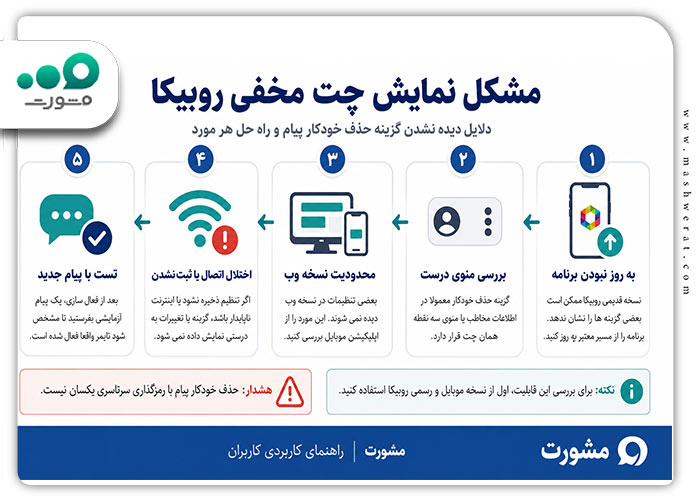
دیده نشدن گزینه حذف خودکار معمولا به نسخه برنامه، محل بررسی منو یا تفاوت امکانات نسخههای روبیکا مربوط است. ابتدا برنامه را بهروزرسانی کنید و گزینه را هم در تنظیمات گفتگو و هم در تنظیمات حریم خصوصی بررسی کنید.
| علت احتمالی | اقدام درست |
|---|---|
| قدیمی بودن روبیکا | آخرین نسخه را از سایت رسمی، بازار یا مایکت نصب کنید |
| بررسی منوی اشتباه | نام مخاطب، منوی سهنقطه و صفحه مشخصات چت را بررسی کنید |
| استفاده از نسخه وب | قابلیت را در اپلیکیشن اصلی گوشی نیز آزمایش کنید |
| اجرای ناقص برنامه پس از آپدیت | روبیکا را کامل ببندید و دوباره اجرا کنید |
| باقی ماندن حافظه موقت قدیمی | در اندروید فقط حافظه کش برنامه را پاک کنید |
| اختلال حساب یا نسخه نصبشده | موضوع را از مسیر پشتیبانی رسمی روبیکا بررسی کنید |
هنگام پاک کردن حافظه، گزینه «پاک کردن دادهها» یا Clear Data را نزنید؛ زیرا ممکن است اطلاعات محلی برنامه حذف شود و برای ورود دوباره به کد فعالسازی یا رمز دو مرحلهای نیاز داشته باشید. اگر گزینه در آخرین نسخه نیز نمایش داده نمیشود، راههای ارتباطی و ربات رسمی را در صفحه پشتیبانی روبیکا بررسی کنید.
بررسی قابلیت بازیابی پیامهای حذف خودکار روبیکا
برای پیامهایی که با تایمر حذف شدهاند، مسیر رسمی و تضمینشدهای برای بازیابی اعلام نشده است. بنابراین، پیام مهمی را که بعدا به آن نیاز دارید در گفتگوی دارای حذف خودکار رها نکنید.
در عین حال، حذف شدن پیام از صفحه گفتگو لزوما به این معنا نیست که هیچ نسخه دیگری از محتوا وجود ندارد. ممکن است:
- مخاطب قبل از حذف از پیام اسکرینشات گرفته باشد.
- متن پیام کپی و در برنامه دیگری ذخیره شده باشد.
- تصویر یا ویدیو قبل از حذف در گالری ذخیره شده باشد.
- فایل در پوشه دانلود گوشی باقی مانده باشد.
- محتوا با دوربین یک دستگاه دیگر ثبت شده باشد.
اگر هدف شما جلوگیری از باقی ماندن اطلاعات حساس است، بهترین راه این است که اصل اطلاعات را ارسال نکنید یا پیش از ارسال، بخشهای هویتی و محرمانه را از تصویر و فایل حذف کنید.
جمعبندی
چت مخفی روبیکا یک بخش مستقل با عنوان Secret Chat نیست و برای ایجاد گفتگویی با ماندگاری کمتر باید از قابلیت حذف خودکار پیام استفاده کنید. این تنظیم را میتوان برای یک چت خاص یا بهصورت عمومی فعال کرد؛ اما قبل از انتخاب تایمر باید مشخص شود کدام پیامها را لازم است نگه دارید.
برای افزایش امنیت گفتگو، تایید دو مرحلهای، قفل برنامه، محدود کردن اطلاعات پروفایل و بررسی دستگاههای متصل را نیز انجام دهید. بایگانی فقط چت را از فهرست اصلی کنار میبرد و حذف دوطرفه نیز برای پاک کردن یک پیام مشخص است؛ بنابراین هیچکدام جایگزین حذف خودکار پیامها نیستند.
حذف خودکار را معادل رمزگذاری سرتاسری، ناشناس شدن یا غیرقابلبازیابی بودن قطعی محتوا در نظر نگیرید. اطلاعات حساس را حتی در گفتگوی دارای تایمر ارسال نکنید؛ زیرا مخاطب میتواند پیش از حذف پیام، نسخهای از آن تهیه کند.
در نهایت، هر جا با مشکل مواجه شدید می توانید از طریق تلفن ثابت و بدون گرفتن پیش شماره یا عدد ۰ با شماره ۹۰۹۹۰۷۵۳۰۸، راهنماییهای لازم را از مشاوران ما دریافت کنید.
سوالات متداول
چت مخفی روبیکا کجاست؟
در راهنمای رسمی روبیکا گزینه مستقلی با نام چت مخفی معرفی نشده است. برای کاهش ماندگاری پیامها باید وارد تنظیمات یک گفتگو شوید و قابلیت حذف خودکار پیامها را فعال کنید.
چگونه حذف خودکار پیام روبیکا را فعال کنیم؟
گفتگوی موردنظر را باز کنید، روی نام مخاطب یا منوی بالای صفحه بزنید و گزینه «حذف خودکار پیامها» را انتخاب کنید. سپس یکی از بازههای زمانی موجود در نسخه نصبشده را فعال کنید.
چگونه حذف خودکار همه چتهای روبیکا را روشن کنیم؟
وارد تنظیمات روبیکا و بخش «حریم خصوصی و امنیت» شوید. در صورت نمایش گزینه حذف خودکار پیامها، زمان موردنظر را برای گفتگوهای مشمول انتخاب و تایید کنید.
آیا بایگانی روبیکا همان چت مخفی است؟
خیر. بایگانی فقط گفتگو را از فهرست اصلی کنار میبرد و پیامها را حذف یا رمزگذاری نمیکند. چت بایگانیشده دوباره قابل بازگرداندن به فهرست گفتگوهاست.
آیا حذف خودکار مانع اسکرینشات گرفتن میشود؟
خیر، تایمر حذف خودکار بهتنهایی تضمین نمیکند مخاطب نتواند از پیام تصویر بگیرد یا محتوا را با روش دیگری ذخیره کند. محدودیت اسکرینشات یک تنظیم جداگانه است.
چگونه تایمر حذف خودکار روبیکا را خاموش کنیم؟
به همان صفحهای برگردید که تایمر را فعال کردهاید و گزینه حذف خودکار را روی حالت خاموش قرار دهید. غیرفعال کردن تایمر باعث بازگشت پیامهای حذفشده قبلی نمیشود.
چرا گزینه حذف خودکار پیام را ندارم؟
ابتدا روبیکا را بهروزرسانی کنید، سپس منوی سهنقطه، مشخصات مخاطب و بخش حریم خصوصی و امنیت را بررسی کنید. ممکن است محل گزینه در نسخههای مختلف متفاوت باشد.
آیا چت مخفی روبیکا رمزگذاری سرتاسری است؟
در اسناد رسمی بررسیشده، حذف خودکار پیام بهعنوان رمزگذاری سرتاسری معرفی نشده است. بنابراین نباید این قابلیت را معادل یک گفتگوی مستقل End-to-End دانست.

دیدگاه ها