

پخش زنده روبیکا از دو مسیر پیامرسان و روبینو انجام میشود. در پیامرسان باید وارد گفتگوی دونفره، گروه یا کانالی شوید که اجازه مدیریت آن را دارید و از منوی سنجاق، گزینه «پخش زنده» را انتخاب کنید. در روبینو نیز میتوانید از آیکن دوربین یا بخش «استوری شما»، حالت Live را باز کرده و لایو را آغاز کنید.
اگر گزینه لایو نمایش داده نمیشود، دوربین تصویر ندارد، صدا منتقل نمیشود یا بعد از زدن دکمه شروع با خطای انتشار روبهرو میشوید، ابتدا دسترسی دوربین و میکروفون، نقش مدیریتی در کانال یا گروه، نسخه برنامه و پایداری اینترنت را بررسی کنید. حذف برنامه یا پاک کردن اطلاعات حساب نباید اولین راهکار باشد.
پخش زنده روبیکا از کدام بخش انجام میشود؟
روبیکا امکان اجرای لایو را در پیامرسان و صفحه روبینو فراهم کرده است، اما مسیر شروع و سطح دسترسی در این دو بخش یکسان نیست. انتخاب مسیر باید بر اساس محل حضور مخاطبان و نوع حساب انجام شود.
| محل اجرای لایو | مسیر شروع | شرط مهم |
|---|---|---|
| گفتگوی دونفره | باز کردن گفتگو، سنجاق، پخش زنده، شروع | دوربین و میکروفون گوشی باید در دسترس روبیکا باشد. |
| گروه روبیکا | ورود به گروه، سنجاق، پخش زنده، شروع | ممکن است اجرای لایو به دسترسی مدیریتی گروه وابسته باشد. |
| کانال روبیکا | ورود به کانال، سنجاق، پخش زنده، شروع | باید با حساب مدیر کانال وارد شده باشید. |
| صفحه روبینو | آیکن دوربین یا استوری شما، انتخاب Live، شروع | باید صفحه روبینوی خودتان را انتخاب کرده باشید. |
تفاوت لایو با گفتگوی صوتی: پخش زنده ویدیویی با دوربین و میکروفون اجرا میشود؛ اما گفتگوی صوتی کانال یا گروه، قابلیت جداگانهای است که بدون تصویر و از منوی مشخصات کانال یا گروه آغاز میشود.
آموزش پخش زنده در پیامرسان روبیکا
برای اجرای پخش زنده روبیکا باید وارد گفتگوی موردنظر شوید و گزینه لایو را از منوی پیوست باز کنید. در کانال و گروه، ابتدا مطمئن شوید حسابی که با آن وارد شدهاید دسترسی لازم برای انتشار دارد.
- مرحله اول: روبیکا را باز کنید و وارد بخش پیامرسان شوید.
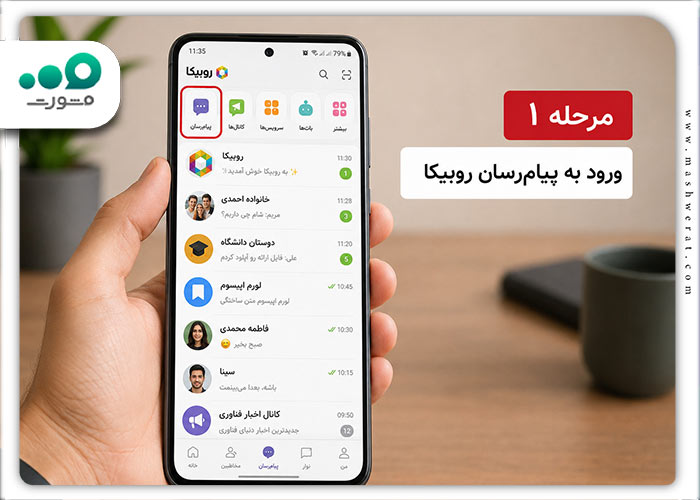
- مرحله دوم: گفتگوی دونفره، گروه یا کانال موردنظر را باز کنید.
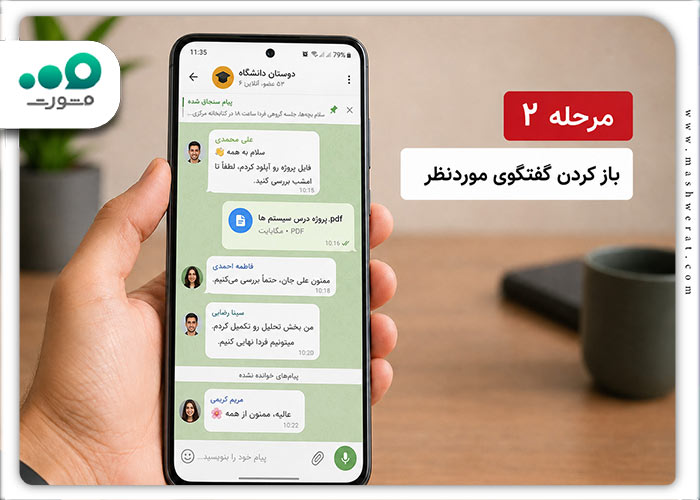
- مرحله سوم: در کانال یا گروه، بررسی کنید با حساب مدیر وارد شدهاید.
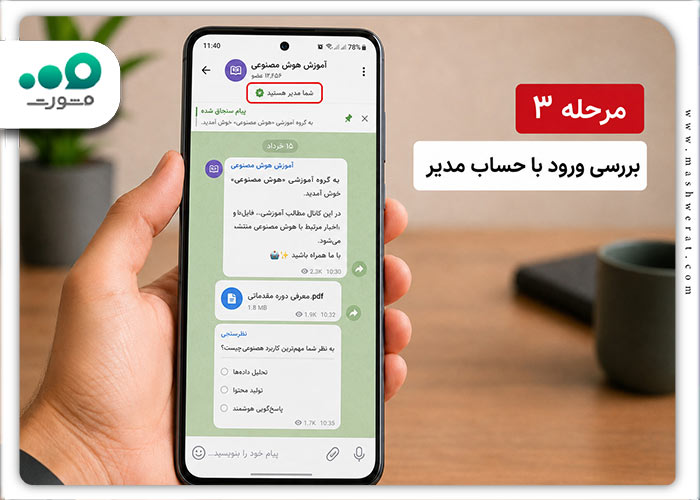
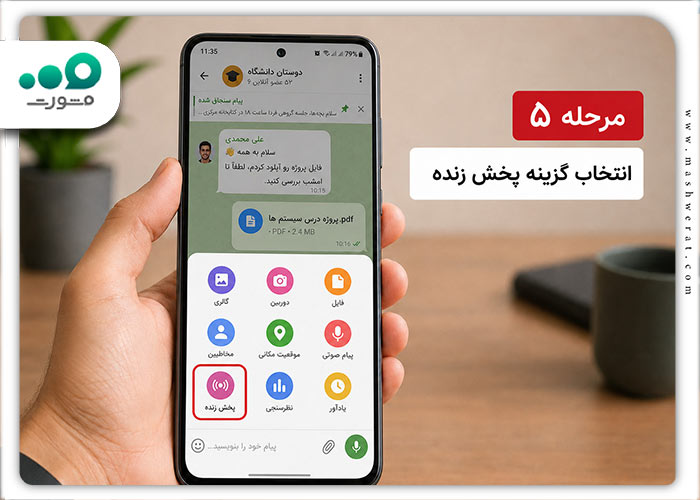
- مرحله چهارم: علامت سنجاق یا پیوست را در پایین صفحه لمس کنید.
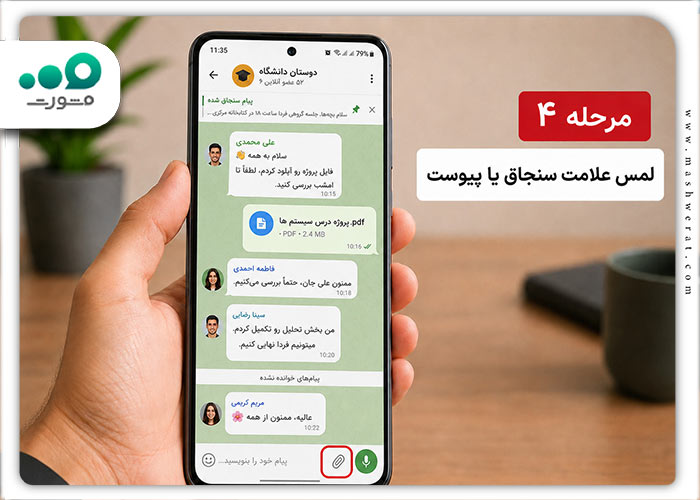
- مرحله پنجم: از میان گزینههای نمایشدادهشده، «پخش زنده» را انتخاب کنید.
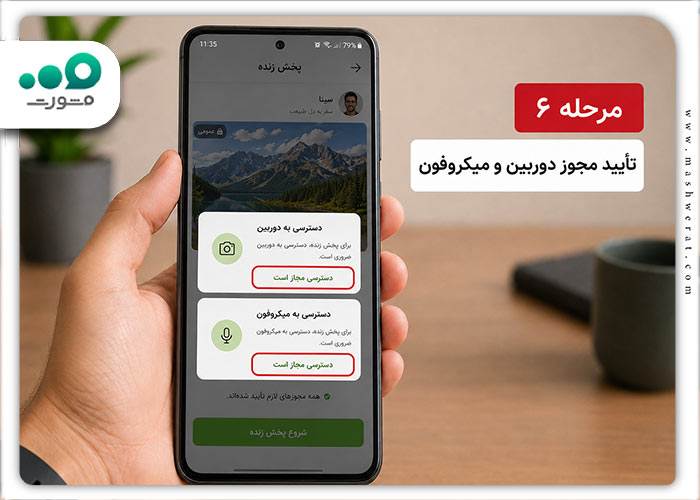
- مرحله ششم: در صورت نمایش درخواست دسترسی، مجوز دوربین و میکروفون را تأیید کنید.
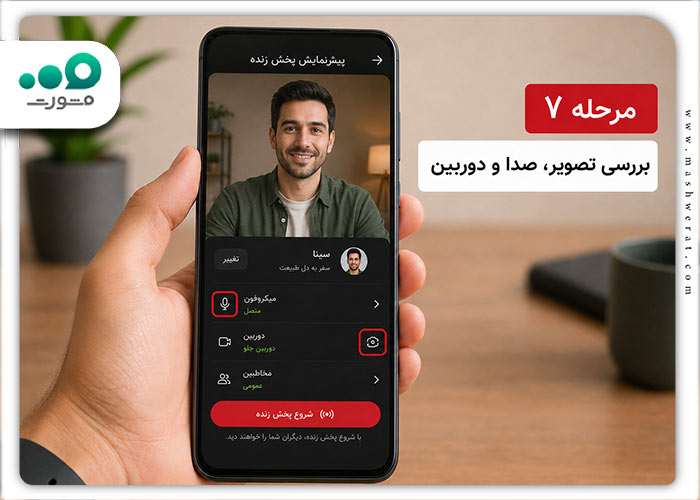
- مرحله هفتم: تصویر دوربین، صدای میکروفون و دوربین جلو یا عقب را کنترل کنید.
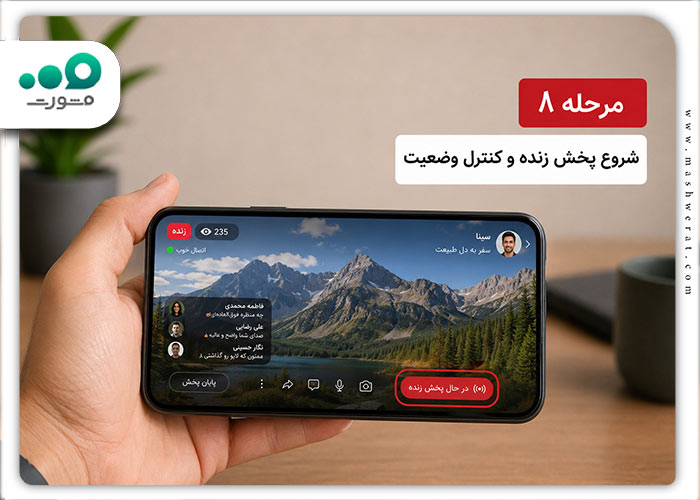
- مرحله هشتم: روی گزینه «شروع» بزنید تا لایو در همان گفتگو، گروه یا کانال منتشر شود.
اگر گزینه پخش زنده در گفتگوی خصوصی وجود دارد اما در یک کانال دیده نمیشود، ابتدا نقش مدیریتی همان کانال را بررسی کنید. تغییر اینترنت یا پاک کردن کش، دسترسی انتشار در کانال را ایجاد نمیکند.
پس از آغاز لایو، بهتر است چند ثانیه وضعیت اتصال و تعداد مخاطبان را کنترل کنید. نمایش صفحه پخش و اضافه شدن شمارنده مخاطبان، نشانه آغاز لایو است؛ صرفاً باز شدن پیشنمایش دوربین به معنی انتشار موفق نیست.
آموزش لایو در صفحه روبینو
لایو در روبینو از بخش دوربین یا استوری صفحه آغاز میشود. پیش از شروع، صفحه درست را انتخاب کنید؛ بهخصوص زمانی که چند صفحه روبینو را با یک حساب مدیریت میکنید.
- مرحله اول: وارد روبینو شوید و صفحهای را که قصد اجرای لایو در آن دارید باز کنید.
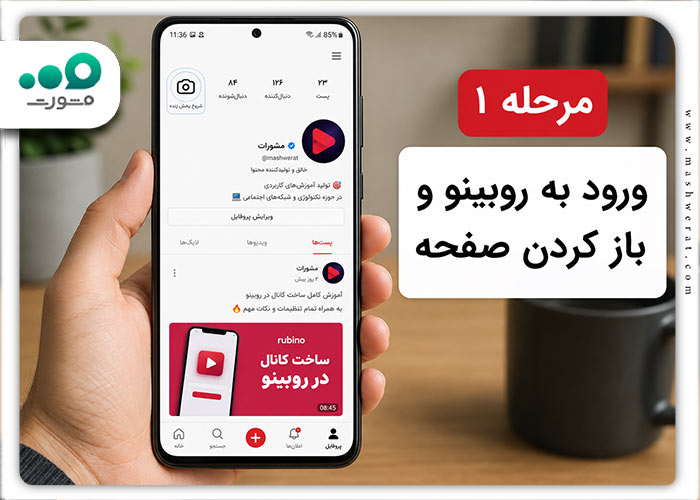
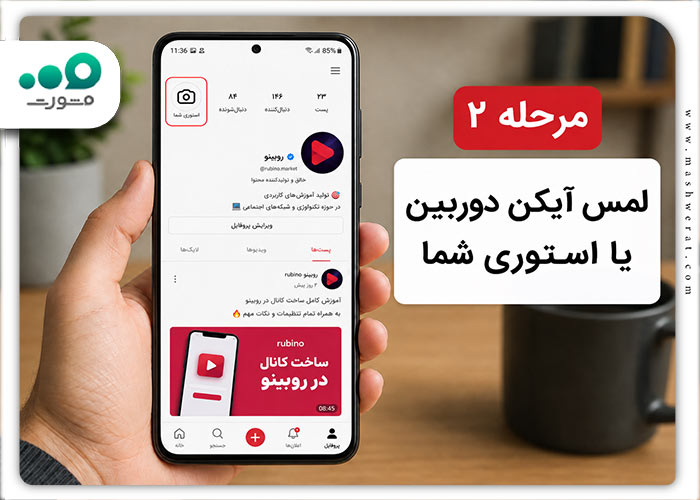
- مرحله دوم: آیکن دوربین بالای صفحه را لمس کنید یا وارد بخش «استوری شما» شوید.
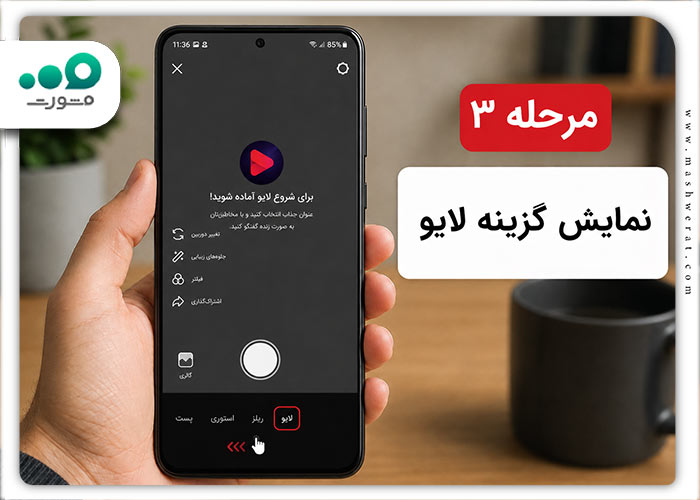
- مرحله سوم: نوار حالتهای انتشار را حرکت دهید تا گزینه Live نمایش داده شود.
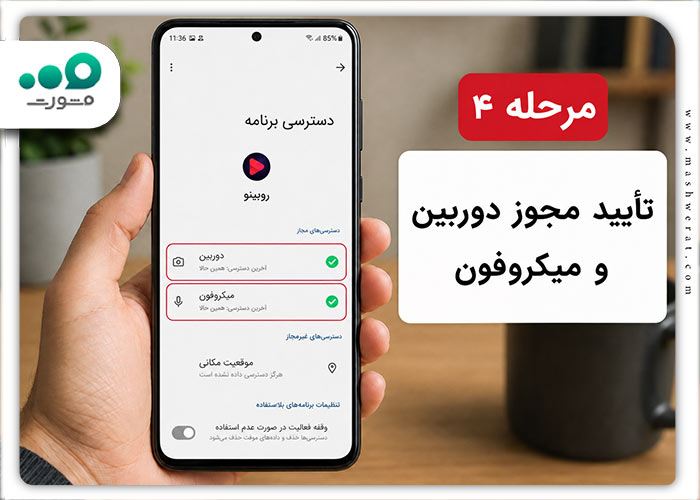
- مرحله چهارم: درخواست دسترسی دوربین و میکروفون را تأیید کنید.
- مرحله پنجم: کادر تصویر، نور محیط و صدای ورودی را آزمایش کنید.
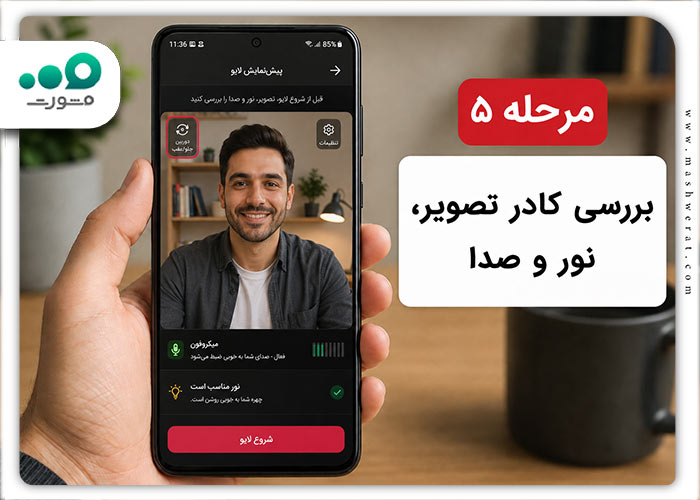
- مرحله ششم: روی دکمه شروع بزنید و منتظر بمانید تا صفحه پخش و وضعیت اتصال نمایش داده شود.
اگر چند صفحه دارید اما لایو در صفحه اشتباهی شروع میشود، قبل از لمس دوربین، نام کاربری و تصویر صفحه فعال را کنترل کنید. تغییر صفحه بعد از آغاز پخش ممکن است امکانپذیر نباشد و لازم شود لایو را متوقف و دوباره از صفحه درست اجرا کنید.
فعال کردن مجوز دوربین و میکروفون روبیکا
بسته بودن مجوز دوربین و میکروفون یکی از اصلیترین علتهای تصویر سیاه، قطع بودن صدا یا متوقف شدن پخش زنده پیش از انتشار است. هر دو مجوز باید برای روبیکا فعال باشند؛ اجازه دوربین بهتنهایی برای اجرای لایو کافی نیست.
مجوز دوربین و میکروفون روبیکا در اندروید
- وارد تنظیمات یا Settings گوشی شوید.
- بخش «برنامهها» یا Apps را باز کنید.
- روبیکا را از فهرست برنامهها انتخاب کنید.
- وارد بخش «مجوزها» یا Permissions شوید.
- مجوز Camera را باز کرده و گزینه اجازه دادن هنگام استفاده از برنامه را انتخاب کنید.
- به فهرست مجوزها برگردید و همین تنظیم را برای Microphone انجام دهید.
- روبیکا را کامل ببندید و دوباره پخش زنده را آزمایش کنید.
در اندرویدهای جدید، دوربین و میکروفون ممکن است علاوه بر مجوز برنامه، از بخش تنظیمات سریع گوشی نیز خاموش شده باشند. نوار بالای صفحه را پایین بکشید و مطمئن شوید گزینههای Camera Access و Microphone Access غیرفعال نشدهاند.
مجوز دوربین و میکروفون روبیکا در آیفون
- وارد Settings شوید.
- بخش Privacy & Security را باز کنید.
- روی Camera بزنید و دسترسی Rubika را فعال کنید.
- به صفحه قبل برگردید و بخش Microphone را باز کنید.
- دسترسی میکروفون روبیکا را نیز روشن کنید.
- برنامه را ببندید و دوباره وارد بخش Live شوید.
اگر نام روبیکا در فهرست دوربین یا میکروفون نمایش داده نمیشود، ابتدا یکبار وارد صفحه شروع لایو شوید تا برنامه درخواست دسترسی را نمایش دهد. در صورت رد کردن درخواست، دوباره به Privacy & Security برگردید و وضعیت مجوز را کنترل کنید.
کاربران نسخه وباپلیکیشن یا PWA ممکن است با تنظیمات متفاوتی روبهرو شوند. برای تشخیص مشکل، همان حساب را در نسخه نصبشده رسمی نیز آزمایش کنید تا مشخص شود خطا به مرورگر یا خود حساب مربوط است.
رفع مشکل انتشار پخش زنده در روبیکا
برای رفع مشکل انتشار پخش زنده روبیکا باید وضعیت دقیق خطا را ملاک قرار دهید. نبودن گزینه لایو، تصویر سیاه، قطع بودن صدا و متوقف شدن پخش در مرحله اتصال، علتهای یکسانی ندارند.
| وضعیت یا خطا | علت قابل بررسی | اقدام درست |
|---|---|---|
| گزینه پخش زنده نمایش داده نمیشود | نسخه قدیمی، ورود از بخش اشتباه، نداشتن دسترسی مدیریتی یا محدودیت موقت حساب | برنامه را بهروزرسانی کنید، مسیر پیامرسان و روبینو را جداگانه بررسی کرده و نقش خود را در کانال یا گروه کنترل کنید. |
| دوربین باز نمیشود یا تصویر سیاه است | بسته بودن مجوز دوربین، خاموش بودن دسترسی کلی دوربین یا استفاده همزمان برنامه دیگر | مجوز Camera را فعال کنید، برنامههای دوربین و تماس تصویری را ببندید و روبیکا را دوباره اجرا کنید. |
| تصویر وجود دارد اما صدا منتقل نمیشود | بسته بودن مجوز میکروفون، اتصال هدست یا انتخاب ورودی صدای نامناسب | مجوز Microphone را فعال کنید، بلوتوث را موقتاً خاموش کرده و میکروفون گوشی را با ضبط صدا آزمایش کنید. |
| پس از زدن شروع، لایو منتشر نمیشود | نوسان سرعت آپلود، VPN، حالت ذخیره داده یا اختلال موقت برنامه | شبکه را تغییر دهید، VPN را خاموش کنید و حالت ذخیره داده و باتری را برای زمان آزمایش غیرفعال کنید. |
| پخش زنده مرتب قطع و وصل میشود | ضعف سرعت آپلود، جابهجایی میان وایفای و اینترنت همراه یا رفتن برنامه به پسزمینه | از یک شبکه ثابت استفاده کنید، روبیکا را در پیشزمینه نگه دارید و صفحه گوشی را قفل نکنید. |
| خطای «استفاده بیش از حد مجاز» نمایش داده میشود | تکرار غیرعادی فعالیت یا چند بار شروع و توقف لایو در مدت کوتاه | مدتی از تکرار همان اقدام خودداری کنید و پس از رفع محدودیت فقط یک بار لایو را آزمایش کنید. |
| پیامهای مخاطبان دیده نمیشود | بسته شدن پیامهای لایو توسط مدیر | منوی سهنقطه کنار کادر نوشتن پیام را بررسی کرده و در صورت نیاز پیامها را دوباره فعال کنید. |
| لایو فقط در یک کانال یا گروه اجرا نمیشود | نداشتن دسترسی انتشار یا محدودیت همان فضا | همان حساب را در گفتگوی دونفره آزمایش کرده و سپس تنظیمات مدیران کانال یا گروه را بررسی کنید. |
اگر علاوه بر لایو، خود برنامه نیز باز نمیشود یا پیامها بارگذاری نمیشوند، ابتدا راهکارهای چرا روبیکا بالا نمیاد را بررسی کنید؛ زیرا در این وضعیت مشکل به قابلیت پخش زنده محدود نیست.
چرا گزینه لایو در روبیکا نمایش داده نمیشود؟
نمایش ندادن گزینه لایو معمولاً به انتخاب بخش اشتباه، نسخه قدیمی برنامه یا سطح دسترسی حساب مربوط است. ابتدا مشخص کنید قصد دارید پخش را در پیامرسان اجرا کنید یا در صفحه روبینو.
- در پیامرسان، گزینه پخش زنده داخل منوی سنجاق گفتگو قرار دارد.
- در روبینو، حالت Live از دوربین یا بخش استوری شما باز میشود.
- برای کانال و گروه، باید دسترسی مدیریتی لازم را داشته باشید.
- در صورت مدیریت چند حساب یا صفحه، حساب فعال را کنترل کنید.
- نسخه رسمی و بهروز روبیکا را نصب کنید.
- اگر از PWA یا نسخه مرورگر استفاده میکنید، همان حساب را در اپ موبایل نیز آزمایش کنید.
- پس از فعالیت پرتکرار، مدتی صبر کنید تا محدودیت احتمالی حساب برطرف شود.
برای بررسی ورود حساب از دستگاه دیگر میتوانید از نسخه وب روبیکا استفاده کنید؛ اما مجوز دوربین و میکروفون باید روی همان گوشی یا دستگاهی بررسی شود که لایو را از آن اجرا میکنید.
پیگیری خطای لایو از پشتیبانی رسمی روبیکا
اگر بعد از بهروزرسانی، فعال کردن مجوزها و تغییر شبکه همچنان خطای انتشار نمایش داده میشود، متن دقیق خطا، زمان وقوع، مدل گوشی، نسخه سیستمعامل و بخشی را که از آن لایو را آغاز کردهاید نگه دارید.
پشتیبانی رسمی روبیکا از طریق شماره 99977 و ربات @SupportBot در پیامرسان روبیکا در دسترس است. این مسیر برای بررسی محدودیت حساب، اختلال سراسری یا خطایی که فقط از سمت روبیکا قابل پیگیری است استفاده میشود. جزئیات سایر راههای ارتباطی نیز در راهنمای پشتیبانی روبیکا آمده است.
جمعبندی
برای پخش زنده روبیکا در پیامرسان، وارد گفتگوی دونفره، گروه یا کانال شوید و از منوی سنجاق گزینه پخش زنده را انتخاب کنید. برای لایو در روبینو نیز از آیکن دوربین یا استوری خود وارد حالت Live شوید. در کانال و گروه، داشتن دسترسی مدیریتی و در هر دو مسیر، فعال بودن دوربین و میکروفون ضروری است.
اگر لایو منتشر نمیشود، ابتدا نسخه برنامه، مجوزها و اینترنت را بررسی کنید؛ سپس VPN و محدودیت باتری را خاموش کرده و دوربین و میکروفون را خارج از روبیکا آزمایش کنید. پاک کردن کش بعد از این مراحل معنا دارد و پاک کردن دادهها یا حذف برنامه نباید اولین اقدام باشد. ادامه خطا در چند شبکه و دستگاه مختلف، زمانی است که پیگیری از پشتیبانی رسمی روبیکا ضرورت پیدا میکند.
سوالات متداول
چگونه در روبیکا پخش زنده بگذاریم؟
برای اجرای پخش زنده روبیکا وارد گفتگوی دونفره، گروه یا کانال شوید، علامت سنجاق یا پیوست را لمس کنید و گزینه «پخش زنده» را بزنید. در روبینو نیز باید از آیکن دوربین یا بخش استوری، حالت Live را انتخاب کنید.
چرا گزینه پخش زنده در روبیکا نمایش داده نمیشود؟
قدیمی بودن نسخه روبیکا، ورود از بخش اشتباه، نداشتن دسترسی مدیریت کانال یا گروه و محدودیت موقت حساب میتواند باعث نمایش داده نشدن گزینه لایو شود. ابتدا برنامه و سطح دسترسی حساب را بررسی کنید.
چرا پخش زنده روبیکا شروع نمیشود؟
مشکل انتشار پخش زنده در روبیکا معمولاً به بسته بودن مجوز دوربین یا میکروفون، ناپایداری اینترنت، روشن بودن VPN یا اختلال موقت برنامه مربوط است. پس از کنترل این موارد، برنامه را ببندید و دوباره آزمایش کنید.
چگونه مجوز دوربین و میکروفون روبیکا را فعال کنیم؟
در اندروید وارد تنظیمات گوشی، بخش برنامهها، روبیکا و سپس مجوزها شوید و دسترسی Camera و Microphone را فعال کنید. در آیفون نیز این مجوزها از مسیر Settings و بخش Privacy & Security قابل بررسی هستند.
برای لایو در کانال روبیکا باید مدیر باشیم؟
اجرای لایو در کانال یا گروه ممکن است به دسترسی مدیریتی نیاز داشته باشد. اگر گزینه پخش زنده در گفتگوی خصوصی نمایش داده میشود اما در کانال وجود ندارد، ابتدا نقش و سطح دسترسی حساب خود را بررسی کنید.
تفاوت لایو در پیامرسان روبیکا و روبینو چیست؟
لایو پیامرسان داخل گفتگو، گروه یا کانال اجرا میشود؛ اما لایو روبینو از صفحه کاربری و بخش دوربین یا استوری آغاز میشود. مسیر شروع و مخاطبان این دو بخش با یکدیگر تفاوت دارند.
چرا تصویر لایو روبیکا سیاه است؟
تصویر سیاه میتواند به بسته بودن مجوز دوربین، استفاده همزمان برنامه دیگری از دوربین یا غیرفعال بودن دسترسی کلی دوربین گوشی مربوط باشد. برنامههای تماس تصویری و ضبط ویدیو را ببندید و دوباره لایو را باز کنید.
چرا صدای لایو روبیکا پخش نمیشود؟
مجوز میکروفون، اتصال هدفون یا هندزفری بلوتوثی و وضعیت میکروفون گوشی را بررسی کنید. برای تشخیص مشکل، ابتدا با برنامه ضبط صدای گوشی یک فایل صوتی کوتاه ثبت کنید.
چرا پخش زنده روبیکا قطع و وصل میشود؟
نوسان سرعت آپلود، جابهجایی بین وایفای و اینترنت همراه، روشن بودن حالت ذخیره داده یا رفتن روبیکا به پسزمینه میتواند لایو را ناپایدار کند. هنگام پخش از یک شبکه ثابت استفاده کنید.
آیا باز شدن پیشنمایش دوربین به معنی شروع لایو است؟
خیر. آغاز موفق پخش زمانی مشخص میشود که وضعیت اتصال، صفحه پخش زنده یا شمارنده مخاطبان نمایش داده شود. باز شدن تصویر دوربین فقط مرحله پیشنمایش است.
آیا پاک کردن کش مشکل لایو روبیکا را رفع میکند؟
پاک کردن کش ممکن است برخی خطاهای موقت برنامه را برطرف کند؛ اما پیش از آن باید اینترنت، مجوزها، نسخه روبیکا و دسترسی مدیریتی بررسی شود. گزینه پاک کردن دادهها را بدون اطمینان انتخاب نکنید.
برای رفع مشکل لایو روبیکا حذف برنامه لازم است؟
خیر. حذف روبیکا نباید اولین اقدام باشد. ابتدا مجوز دوربین و میکروفون، اینترنت، VPN، نسخه برنامه، حافظه کش و سطح دسترسی کانال یا گروه را بررسی کنید.

دیدگاه ها