

ساخت گروه در بله از بخش مخاطبین یا منوی ایجاد گفتگوی جدید انجام می شود. بعد از انتخاب گزینه «ایجاد گروه»، باید نام و تصویر گروه را ثبت کنید و اعضای اولیه را از میان مخاطبان بله انتخاب کنید. پس از ایجاد گروه نیز می توانید لینک دعوت بسازید، مدیر اضافه کنید، دسترسی اعضا را تغییر دهید و گروه را خصوصی کنید.
فقط ساختن گروه کافی نیست؛ بهتر است پیش از انتشار لینک دعوت، نام و تصویر گروه، توضیحات، مدیران، مجوز ارسال پیام و امکان دعوت اعضای جدید را کنترل کنید. اشتباه در این تنظیمات ممکن است باعث ورود کاربران ناشناس، ارسال پیام های نامرتبط یا از دست رفتن کنترل گروه شود.
آموزش تصویری ساخت گروه در بله (نسخه اندروید و iOS)
برای ساخت گروه در بله باید وارد بخش گفتگو یا مخاطبین شوید و گزینه «ایجاد گروه» را انتخاب کنید. نام بعضی گزینه ها ممکن است در نسخه های مختلف برنامه کمی متفاوت باشد، اما مسیر کلی ساخت گروه یکسان است.
- مرحله اول: برنامه بله را باز کنید و وارد بخش مخاطبین شوید. در برخی نسخه های اندروید می توانید از دکمه شناور مخاطبین در صفحه گفتگو نیز استفاده کنید.
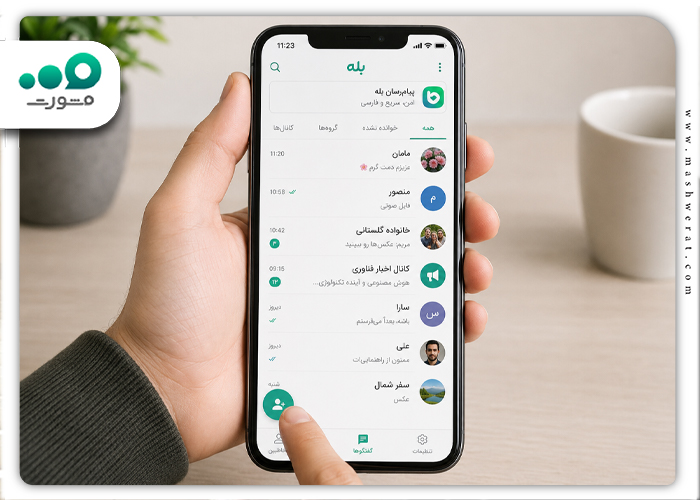
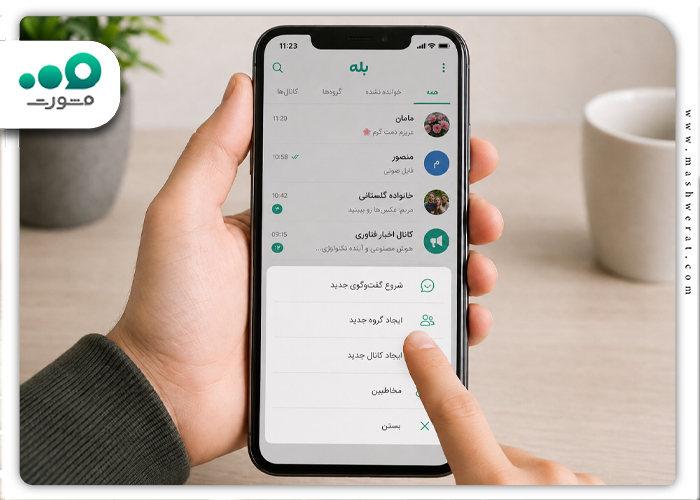
- مرحله دوم: ردر صفحه مخاطبین روی گزینه «ایجاد گروه یا ایجاد گروه جدید» بزنید.
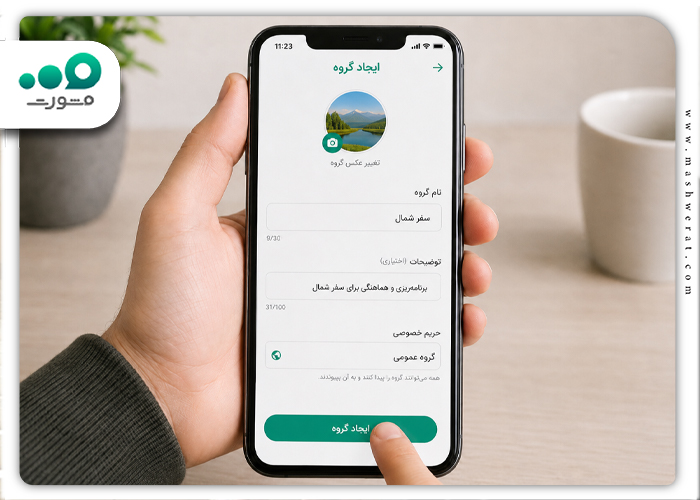
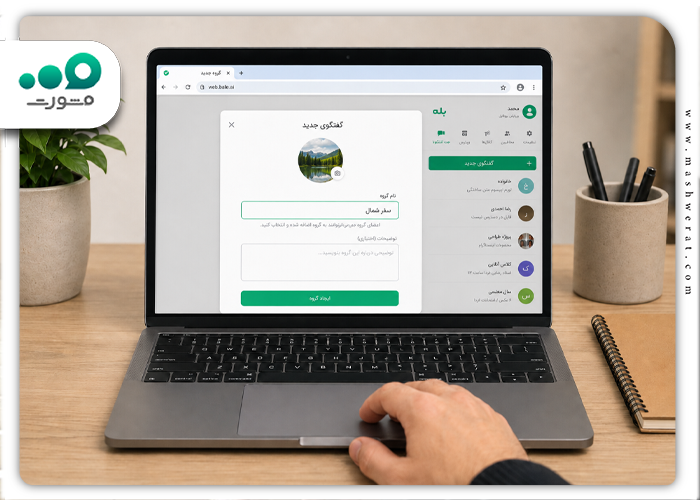
- مرحله سوم: نام گروه را وارد کنید و در صورت نیاز تصویر نمایه و توضیح کوتاهی برای گروه قرار دهید.
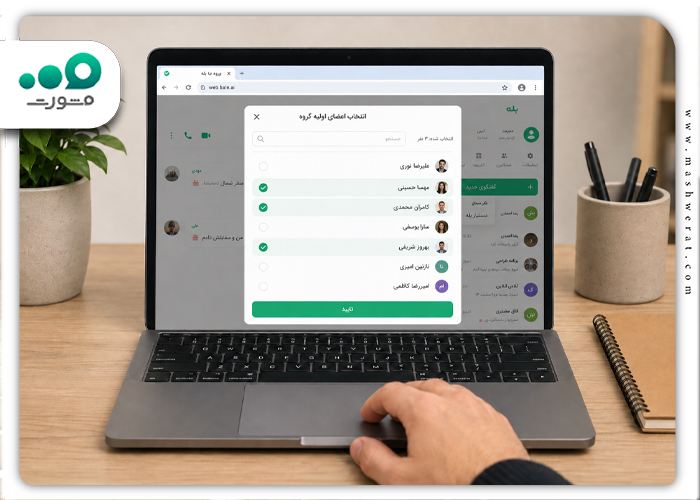
- مرحله چهارم: مخاطبانی را که می خواهید از ابتدا در گروه حضور داشته باشند انتخاب کنید. اعضای اولیه را از فهرست مخاطبانی که در بله حساب دارند انتخاب کنید.
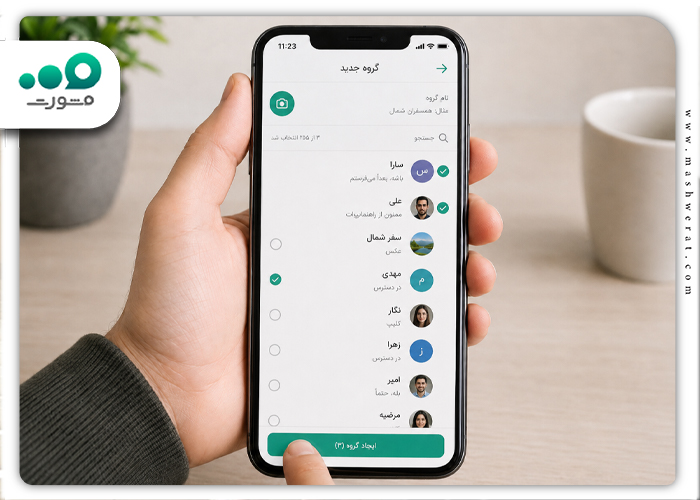
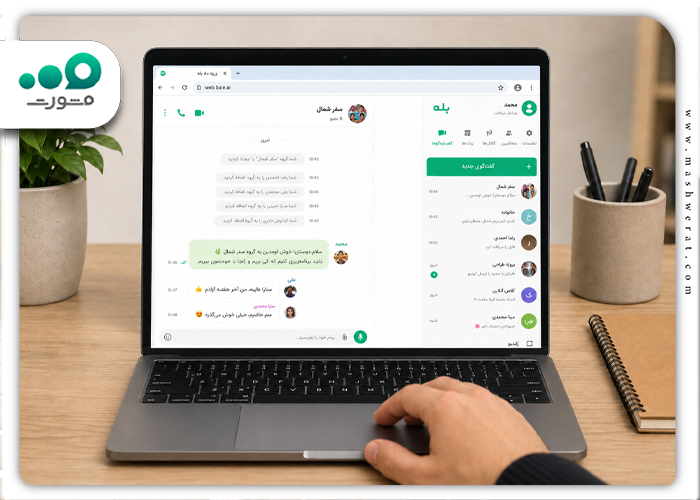
- مرحله ششم: گزینه تایید یا علامت تیک را بزنید تا گروه ساخته شود و صفحه گفتگوی آن نمایش داده شود.
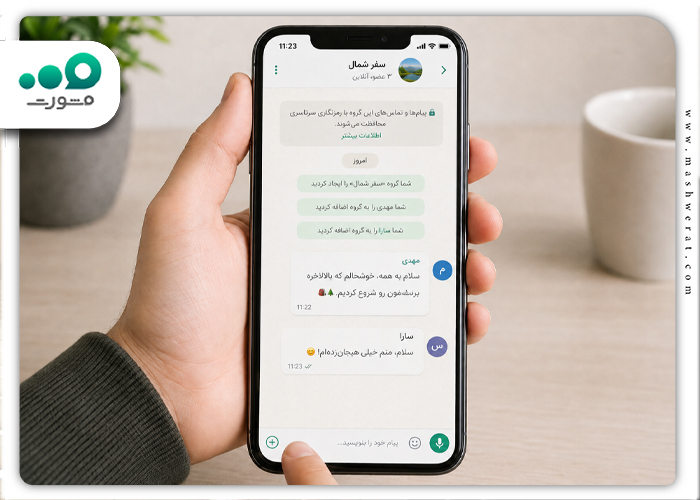
بعد از نمایش صفحه گفتگو، یک پیام معرفی ارسال کنید و هدف گروه، قوانین اصلی و نحوه ارتباط با مدیر را در آن بنویسید. سپس پیام معرفی را سنجاق کنید تا اعضای جدید نیز آن را ببینند.
ساخت گروه در بله برای نسخه وب
ساخت گروه در بله در نسخه وب نیز از بخش مخاطبین انجام می شود. ابتدا وارد حساب خود شوید، گزینه مخاطبین را از نوار کناری انتخاب کنید و سپس روی «ساخت گروه» بزنید.
مراحل ایجاد گروه در نسخه وب عبارت است از:
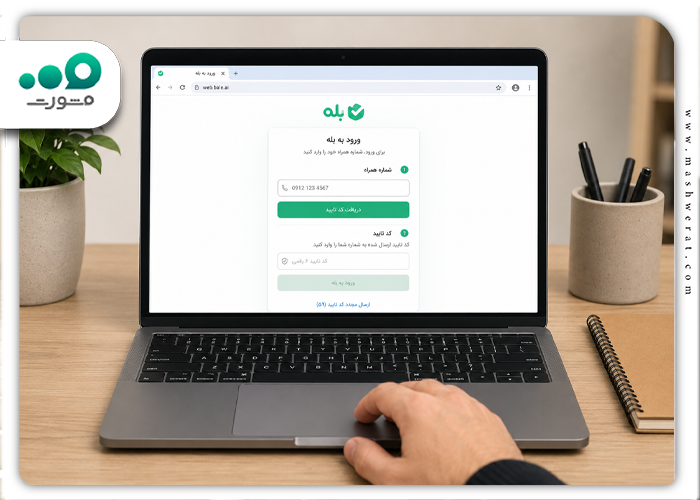
1. ورود به حساب بله با شماره همراه و کد تایید
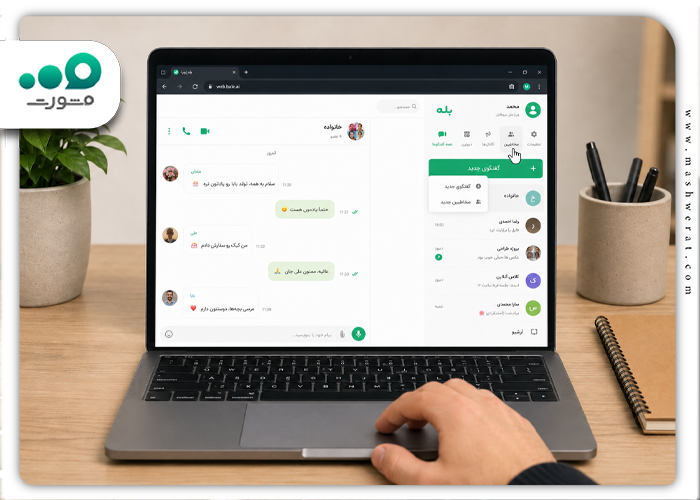
2. انتخاب گزینه مخاطبین از نوار کناری
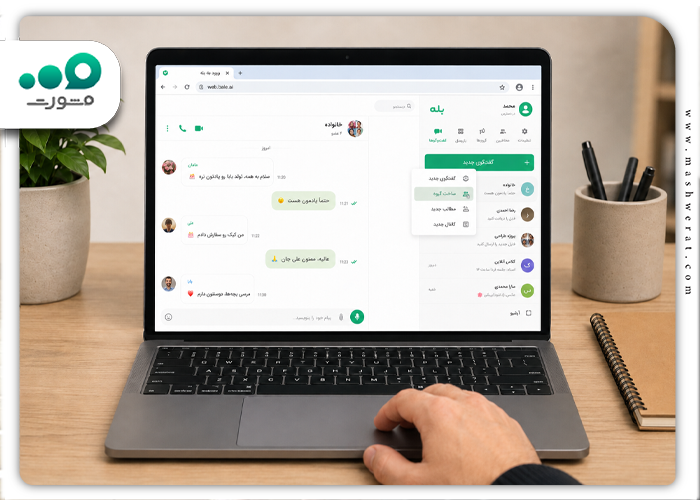
3. انتخاب گزینه ساخت یا ایجاد گروه
4. ثبت نام و تصویر گروه
5. انتخاب اعضای اولیه
6. تایید نهایی و ورود به صفحه گروه
اگر گزینه ساخت گروه در مرورگر نمایش داده نمی شود، ابتدا گروه را با اپلیکیشن موبایل ایجاد کنید و بعد برای مدیریت گفتگوها وارد نسخه وب بله شوید.
ساخت لینک دعوت گروه بله
لینک دعوت گروه بله از صفحه اطلاعات همان گروه قابل ساخت و ارسال است. مالک گروه و مدیرانی که دسترسی لازم دارند می توانند لینک را مشاهده، کپی یا مدیریت کنند.
برای دریافت لینک دعوت گروه بله مراحل زیر را انجام دهید:
- گروه موردنظر را باز کنید.
- روی نام یا تصویر گروه در بالای صفحه بزنید.
- بخش اعضا یا اطلاعات گروه را باز کنید.
- گزینه «افزودن عضو» یا «دعوت با لینک» را انتخاب کنید.
- لینک دعوت را کپی کرده و برای افراد موردنظر ارسال کنید.
لینک دعوت را در صفحات عمومی یا گروه های نامرتبط منتشر نکنید. هر فردی که به لینک فعال دسترسی داشته باشد ممکن است بتواند برای عضویت در گروه اقدام کند.
اگر لینک قبلی در اختیار افراد ناشناس قرار گرفته است، مالک گروه باید بخش مدیریت لینک دعوت را بررسی و در صورت وجود گزینه مربوط، لینک قبلی را تغییر دهد. بعد از تغییر لینک، نسخه قدیمی را دوباره برای اعضا ارسال نکنید.
افزودن عضو بعد از ساخت گروه در بله
افزودن عضو به گروه بله به دو روش انتخاب مستقیم مخاطب و ارسال لینک دعوت انجام می شود. انتخاب مستقیم برای گروه های کوچک مناسب است؛ اما برای کلاس، مجموعه کاری یا گروه های بزرگ، استفاده از لینک دعوت مدیریت عضویت را ساده تر می کند.
| روش افزودن عضو | کاربرد | نکته مهم |
|---|---|---|
| انتخاب از مخاطبین | افزودن افراد شناخته شده | مخاطب باید حساب فعال بله داشته باشد |
| ارسال لینک دعوت | دعوت تعداد بیشتری از کاربران | لینک فقط برای افراد مورد اعتماد ارسال شود |
| افزودن توسط مدیر | تقسیم مسئولیت عضوگیری | مدیر باید مجوز افزودن عضو داشته باشد |
برای افزودن مستقیم یک فرد، وارد گروه شوید، نام گروه را بزنید و از بخش اعضا گزینه افزودن عضو را انتخاب کنید. سپس مخاطب موردنظر را علامت بزنید و تغییرات را تایید کنید.
اگر نام فرد در فهرست نمایش داده نمی شود، موارد زیر را بررسی کنید:
- شماره فرد در مخاطبین گوشی ذخیره شده باشد.
- مجوز دسترسی بله به مخاطبین فعال باشد.
- فرد با همان شماره در بله حساب فعال داشته باشد.
- فهرست مخاطبین یک بار به روز یا همگام سازی شود.
- محدودیت دعوت شدن به گروه در حساب فرد فعال نباشد.
گروه خصوصی و عمومی در بله
گروه خصوصی برای جمع های خانوادگی، کاری، آموزشی و گروه هایی مناسب است که عضویت در آن ها باید کنترل شود. در این حالت، کاربران معمولا از طریق دعوت مستقیم یا لینک اختصاصی وارد گروه می شوند.
گروه عمومی برای فعالیت هایی مناسب است که مدیر قصد دارد دسترسی و عضوگیری گسترده تری داشته باشد. پیش از عمومی کردن گروه، نام، تصویر، توضیحات، قوانین و دسترسی اعضا را کنترل کنید.
| نوع گروه | روش ورود اعضا | کاربرد مناسب |
|---|---|---|
| گروه خصوصی | دعوت مدیر یا لینک دعوت | خانوادگی، کاری، آموزشی و پشتیبانی محدود |
| گروه عمومی | دسترسی و عضوگیری بازتر | گفتگوهای عمومی و اجتماعات گسترده |
خصوصی کردن گروه بله
برای خصوصی کردن گروه بله در نسخه موبایل، وارد گروه شوید، نام گروه را لمس کنید و منوی سه نقطه را باز کنید. سپس گزینه «تبدیل به گروه خصوصی» را انتخاب کنید.
در نسخه وب، روی نام گروه بزنید، تنظیمات را باز کنید و از قسمت «نوع گروه»، حالت خصوصی را انتخاب کنید.
خصوصی کردن گروه به تنهایی مانع ورود افراد ناشناس نمی شود؛ لینک دعوت نیز باید فقط در اختیار کاربران موردنظر قرار بگیرد.
مدیر کردن اعضای گروه بله
برای مدیر کردن یک عضو، وارد صفحه اطلاعات گروه شوید، فرد موردنظر را از فهرست اعضا انتخاب کنید و گزینه ارتقا به مدیر را بزنید. مالک گروه می تواند دسترسی های مدیریتی را بر اساس وظیفه هر فرد محدود کند.
| دسترسی | کاربرد | احتیاط لازم |
|---|---|---|
| افزودن عضو | دعوت کاربران جدید | فقط برای مدیر مسئول عضوگیری فعال شود |
| حذف عضو | کنترل کاربران مزاحم | به مدیران مورد اعتماد داده شود |
| حذف پیام | پاک کردن محتوای نامرتبط | حذف پیام سایر کاربران باید کنترل شود |
| تغییر مشخصات گروه | ویرایش نام، تصویر و توضیحات | تغییرات مکرر باعث سردرگمی اعضا می شود |
| مدیریت لینک دعوت | دعوت و کنترل عضوگیری | از انتشار عمومی لینک جلوگیری شود |
مالک گروه اختیار اصلی مدیریت را دارد و می تواند اعضای عادی را به مدیر تبدیل کند. مدیر گروه تنها در محدوده مجوزهایی که مالک برای او فعال کرده است امکان تغییر تنظیمات یا مدیریت اعضا را خواهد داشت.
تنظیمات گروه بله بعد از ایجاد
بعد از ساخت گروه در بله، تنظیمات اولیه را پیش از دعوت گسترده اعضا تکمیل کنید. این کار از تغییرات مکرر و بی نظمی در روزهای اول فعالیت گروه جلوگیری می کند.
| تنظیمات | اقدام پیشنهادی |
|---|---|
| نام گروه | یک نام کوتاه و مرتبط با موضوع گروه انتخاب کنید |
| تصویر گروه | از تصویر واضح و قابل تشخیص استفاده کنید |
| توضیحات | هدف گروه و مهم ترین قانون را کوتاه بنویسید |
| پیام سنجاق شده | قوانین، ساعت فعالیت یا مسیر ارتباط با مدیر را ثبت کنید |
| مجوز اعضا | ارسال پیام، فایل و لینک را بر اساس هدف گروه تنظیم کنید |
| مدیران | دسترسی هر مدیر را فقط به اندازه وظیفه او فعال کنید |
| لینک دعوت | لینک را فقط در اختیار اعضای موردنظر قرار دهید |
ویرایش نام و تصویر گروه بله
برای تغییر مشخصات گروه، وارد گروه شوید و روی نام آن بزنید. در صفحه اطلاعات گروه می توانید از منوی سه نقطه یا گزینه ویرایش، نام، تصویر و توضیحات را تغییر دهید.
ویرایش مشخصات فقط برای مالک و مدیر دارای دسترسی امکان پذیر است. اگر گزینه ویرایش را نمی بینید، سطح دسترسی حساب خود را بررسی کنید.
سنجاق پیام در گروه بله
پیام سنجاق شده در بالای صفحه گروه نمایش داده می شود و برای اعلام قوانین یا اطلاعیه های مهم کاربرد دارد. برای سنجاق کردن، پیام را لمس کرده و نگه دارید و سپس گزینه «سنجاق کردن» را انتخاب کنید.
در نسخه وب نیز می توانید روی پیام کلیک راست کرده و گزینه سنجاق را بزنید. انجام این کار به دسترسی مالک یا مدیر نیاز دارد.
بستن گروه بله برای ارسال پیام
برای بستن گروه بله باید مجوز ارسال پیام اعضای عادی را غیرفعال کنید. در این حالت گروه حذف نمی شود و اعضا همچنان می توانند پیام های قبلی و پیام های مدیران را مشاهده کنند.
مراحل قفل کردن گروه عبارت است از:
- وارد گروه شوید.
- روی نام گروه در بالای صفحه بزنید.
- بخش اعضای گروه را باز کنید.
- گزینه «تعیین مجوز اعضا» را انتخاب کنید.
- مجوز «ارسال پیام» را غیرفعال کنید.
برای باز کردن دوباره گروه، همین مسیر را طی کرده و امکان ارسال پیام را فعال کنید. این تنظیم برای گروه های اطلاع رسانی، کلاس های آنلاین و زمان هایی که مدیر قصد انتشار اطلاعیه دارد کاربردی است.
رفع مشکل ساخت گروه در بله
اگر گروه ساخته نمی شود یا گزینه های مدیریت نمایش داده نمی شوند، ابتدا نسخه برنامه، اتصال اینترنت، مجوز مخاطبین و سطح دسترسی حساب را بررسی کنید.
| مشکل | علت احتمالی | اقدام درست |
|---|---|---|
| گزینه ایجاد گروه نمایش داده نمی شود | نسخه قدیمی یا ورود از بخش اشتباه | بله را به روز کنید و بخش گفتگو یا مخاطبین را باز کنید |
| مخاطبان نمایش داده نمی شوند | مجوز مخاطبین غیرفعال است | دسترسی Contacts را در تنظیمات گوشی فعال کنید |
| عضو جدید اضافه نمی شود | حساب غیرفعال یا محدودیت حریم خصوصی | لینک دعوت را ارسال و تنظیمات دعوت فرد را بررسی کنید |
| لینک دعوت کار نمی کند | تغییر لینک، نسخه قدیمی یا اختلال موقت | لینک را دوباره از حساب مالک کپی کنید |
| امکان مدیر کردن عضو وجود ندارد | حساب شما مالک نیست یا مجوز لازم ندارد | مالک گروه باید دسترسی مدیریت مدیران را فعال کند |
| اعضا نمی توانند پیام بفرستند | مجوز ارسال پیام بسته شده است | بخش تعیین مجوز اعضا را بررسی کنید |
| تغییرات گروه ذخیره نمی شود | اینترنت ضعیف یا اختلال برنامه | شبکه را تغییر دهید و برنامه را دوباره اجرا کنید |
اگر خطا فقط در نسخه وب رخ می دهد، همان تنظیم را یک بار از اپلیکیشن موبایل بررسی کنید. بعضی گزینه های مدیریتی ممکن است در نسخه موبایل واضح تر یا در دسترس تر باشند.
جمع بندی
ساخت گروه در بله با ورود به بخش مخاطبین، انتخاب گزینه ایجاد گروه، ثبت نام و تصویر و تعیین اعضای اولیه انجام می شود. بعد از ایجاد گروه، لینک دعوت، مدیران، نوع گروه، مجوز ارسال پیام و پیام سنجاق شده را بررسی کنید.
برای گروه های خانوادگی، کاری و آموزشی، حالت خصوصی و انتشار محدود لینک دعوت امنیت بیشتری ایجاد می کند. در گروه های بزرگ نیز بهتر است دسترسی مدیران تقسیم شود و هر فرد فقط مجوزهای موردنیاز خود را دریافت کند.
سوالات متداول
چگونه در بله گروه بسازیم؟
برای ساخت گروه در بله وارد بخش مخاطبین شوید، گزینه «ایجاد گروه» را انتخاب کنید، نام و تصویر گروه را تعیین کرده و اعضای اولیه را انتخاب کنید. پس از تایید اطلاعات، گروه ایجاد می شود.
چگونه لینک گروه بله را پیدا کنیم؟
وارد گروه شوید، روی نام گروه بزنید و بخش اعضای گروه را باز کنید. سپس گزینه «دعوت به گروه از طریق پیوند» را انتخاب کرده و با استفاده از «رونوشت پیوند» لینک دعوت را کپی کنید.
آیا می توان گروه بله را بعد از ساخت خصوصی کرد؟
بله. مالک گروه می تواند از صفحه اطلاعات گروه و منوی تنظیمات، گزینه مربوط به تبدیل گروه به حالت خصوصی را انتخاب کند.
تفاوت گروه عمومی و خصوصی در بله چیست؟
گروه عمومی دارای شناسه می تواند از طریق جستجوی بله در دسترس کاربران قرار گیرد؛ اما عضویت در گروه خصوصی از مسیر دعوت مالک یا مدیر انجام می شود.
چگونه در گروه بله فقط مدیر پیام ارسال کند؟
وارد اطلاعات گروه و بخش اعضای گروه شوید، «تعیین مجوز اعضا» را انتخاب کرده و دسترسی «ارسال پیام» را برای اعضای عادی غیرفعال کنید.
چگونه یک نفر را مدیر گروه بله کنیم؟
مالک گروه می تواند از فهرست اعضا، کاربر موردنظر را انتخاب کرده و او را به مدیر گروه تبدیل کند. سطح اختیارات مدیر نیز باید متناسب با وظایفی که قرار است انجام دهد تعیین شود.
چرا لینک دعوت گروه بله کار نمی کند؟
ممکن است لینک قبلی تغییر کرده یا دیگر معتبر نباشد. لینک فعلی را دوباره از بخش اعضای گروه و گزینه دعوت از طریق پیوند دریافت کنید و همان لینک جدید را برای کاربران بفرستید.

دیدگاه ها