

ارسال لوکیشن در روبیکا از داخل صفحه گفتگو و منوی پیوست انجام می شود. بعد از باز کردن چت شخصی یا گروه، باید گزینه «موقعیت مکانی» را انتخاب کنید، دسترسی GPS را به روبیکا بدهید و پس از بررسی پین روی نقشه، موقعیت را بفرستید. روبیکا نیز در معرفی رسمی قابلیت های پیام رسان خود، ارسال موقعیت مکانی را یکی از امکانات این بخش اعلام کرده است. برای فرستادن موقعیت مکانی در روبیکا، روشن بودن GPS به تنهایی کافی نیست و برنامه باید مجوز دسترسی به مکان دقیق را نیز داشته باشد.
انواع موقعیت مکانی در روبیکا
در روبیکا می توانید موقعیت فعلی خود یا یک نقطه انتخابی روی نقشه را برای مخاطب ارسال کنید. اصل قابلیت ارسال موقعیت مکانی در پیام رسان روبیکا به صورت رسمی تایید شده است؛ با این حال، امکان «مکان زنده» ممکن است در همه نسخه ها و حساب ها نمایش داده نشود. انواع موقعیت مکانی در جدول زیر آورده شده است:
| نوع لوکیشن روبیکا | کاربرد | چیزی که مخاطب می بیند |
|---|---|---|
| موقعیت فعلی | نمایش محل حضور شما در زمان ارسال | یک نقطه ثابت روی نقشه |
| موقعیت انتخابی | ارسال محل قرار یا مکانی که در آن حضور ندارید | نقطه ای که خودتان روی نقشه تعیین کرده اید |
| مکان زنده | نمایش تغییر موقعیت در مدت مشخص | موقعیتی که با حرکت شما به روز می شود |
اگر گفتگوی موردنظر در صفحه اصلی پیام رسان دیده نمی شود، ممکن است آن را آرشیو کرده باشید. در این شرایط ابتدا مسیر بایگانی روبیکا را بررسی کرده و سپس ارسال لوکیشن را از داخل همان گفتگو انجام دهید.
فرستادن موقعیت مکانی در روبیکا
ارسال لوکیشن در روبیکا می تواند برای محل فعلی شما یا نقطه ای دیگر روی نقشه انجام شود. انتخاب روش مناسب به این بستگی دارد که قصد دارید مکان حضور خود را بفرستید یا آدرس محل قرار، فروشگاه و ساختمان دیگری را مشخص کنید. نحوه فرستادن موقعیت مکانی در روش های مختلف به شرح زیر است:
ارسال موقعیت فعلی در روبیکا
برای ارسال محل فعلی، لازم نیست پین را به صورت دستی جابه جا کنید؛ اما باید مطمئن شوید نقطه تشخیص داده شده با مکان واقعی شما هماهنگ است.
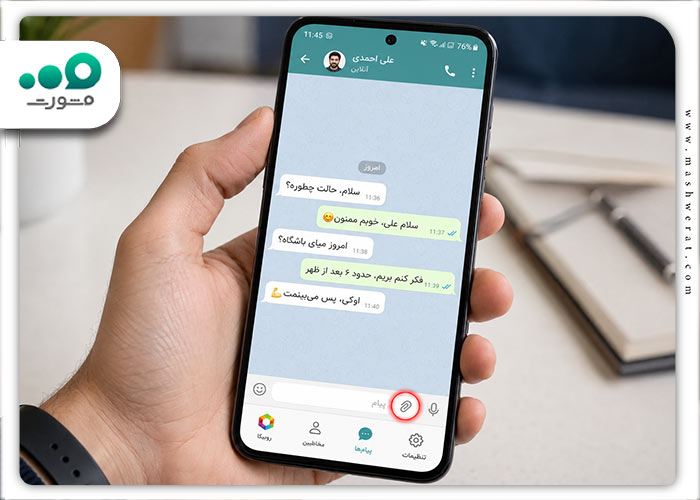
- مرحله اول: گفتگوی موردنظر را در پیام رسان روبیکا باز کنید. منوی پیوست کنار کادر نوشتن پیام را لمس کنید.
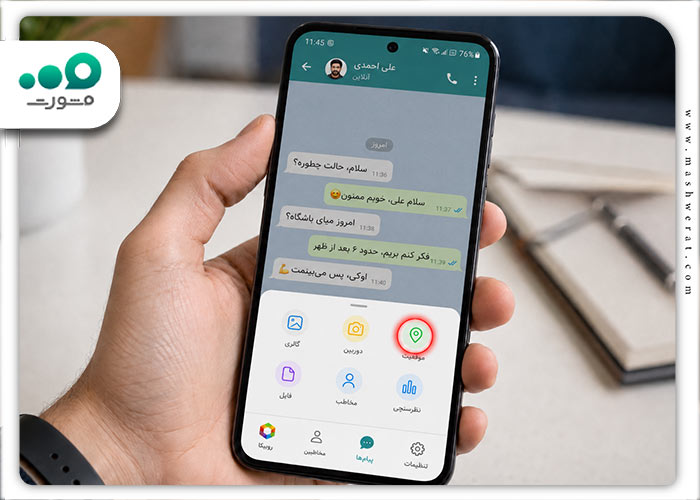
- مرحله دوم: گزینه موقعیت مکانی را بزنید.
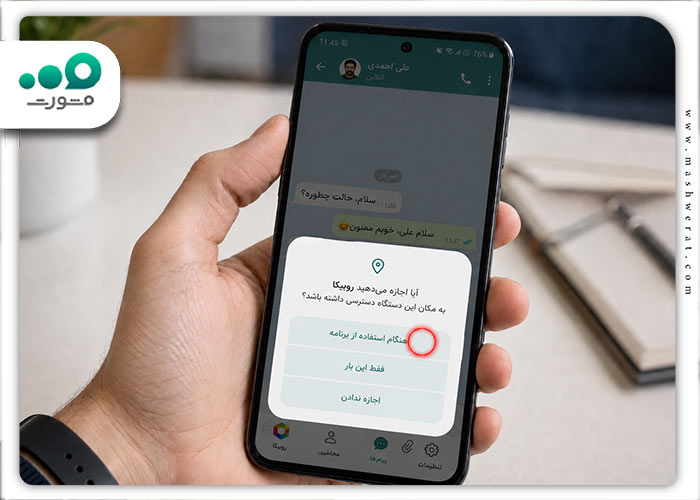
- مرحله سوم: در صورت نمایش پنجره مجوز، دسترسی هنگام استفاده از برنامه را تایید کنید.
- مرحله چهارم: چند ثانیه منتظر بمانید تا GPS مکان فعلی را پیدا کند.
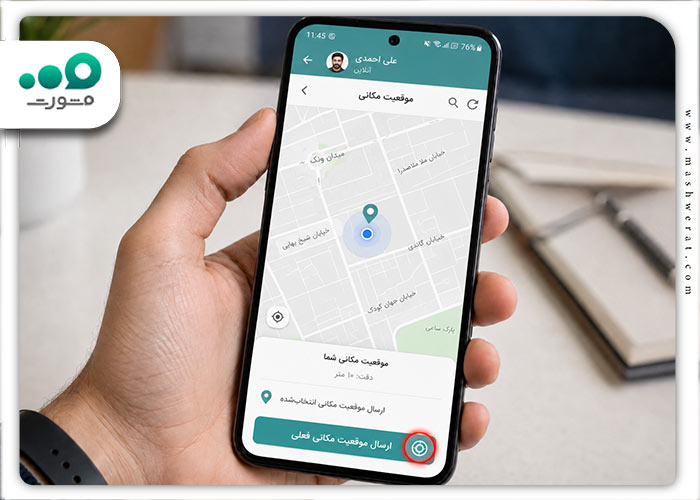
- مرحله پنجم: پین و نشانی نوشته شده زیر نقشه را کنترل کنید. روی گزینه «ارسال موقعیت فعلی» یا دکمه ارسال بزنید.
اگر پین روی خیابان یا ساختمان دیگری قرار گرفته است، لوکیشن را همان لحظه ارسال نکنید. ابتدا مکان دقیق را فعال کرده و چند لحظه در فضای باز منتظر بمانید.
فرستادن لوکیشن یک مکان دیگر در روبیکا
برای فرستادن لوکیشن یک مکان دیگر در روبیکا، پس از ورود به صفحه نقشه باید نشانگر را روی محل دلخواه قرار دهید. این روش برای ارسال آدرس محل ملاقات، مرکز درمانی، فروشگاه، اداره یا ورودی یک ساختمان کاربرد دارد.
- مرحله اول: از داخل گفتگو، گزینه موقعیت مکانی را باز کنید. نقشه را به سمت محله یا خیابان موردنظر حرکت دهید. پین را روی نقطه دقیق یا ورودی ساختمان قرار دهید. نام مکان و آدرس نمایش داده شده را بررسی کنید.
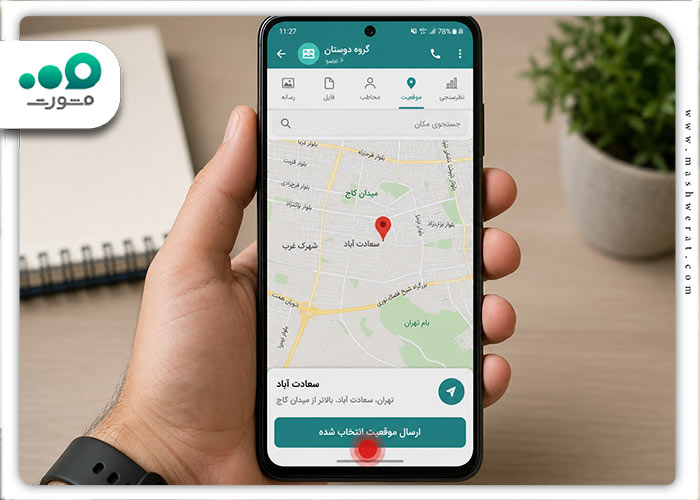
- مرحله دوم: گزینه «ارسال موقعیت انتخاب شده» را لمس کنید.
در ساختمان های بزرگ، بیمارستان ها، مراکز خرید و دانشگاه ها، پین را روی ورودی مناسب قرار دهید. انتخاب مرکز ساختمان ممکن است مخاطب را به در ورودی یا مسیر اشتباه هدایت کند.
ارسال مکان زنده در روبیکا
مکان زنده با موقعیت ثابت تفاوت دارد. در لوکیشن ثابت، مخاطب فقط محل شما را در لحظه ارسال می بیند؛ اما در مکان زنده، موقعیت گوشی در یک بازه زمانی به روز می شود.
روبیکا در معرفی رسمی خود، ارسال موقعیت مکانی را تایید کرده است؛ با این حال، در راهنمای عمومی رسمی آن مراحل جداگانه ای برای مکان زنده منتشر نشده است. به همین دلیل باید وجود گزینه مکان زنده را در صفحه نقشه نسخه نصب شده بررسی کنید.
- مرحله اول: گفتگوی شخص یا گروه موردنظر را باز کنید. از منوی پیوست وارد بخش موقعیت مکانی شوید. گزینه مکان زنده را انتخاب کنید.
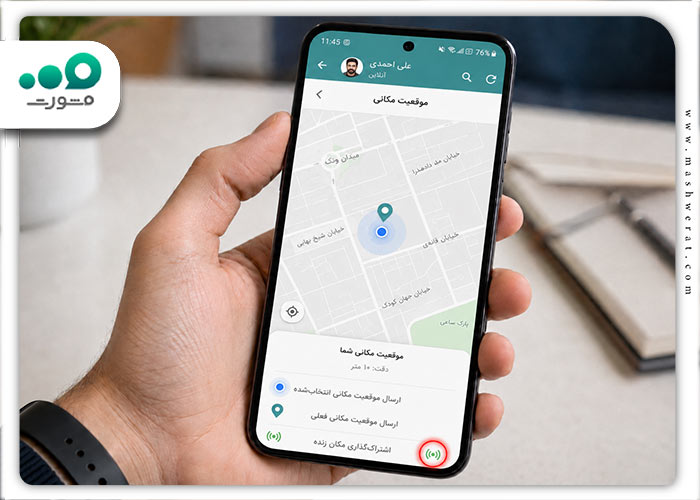
- مرحله دوم: مدت اشتراک گذاری را تعیین کنید. ارسال را تایید کنید. تا پایان اشتراک گذاری، اینترنت و GPS را روشن نگه دارید.
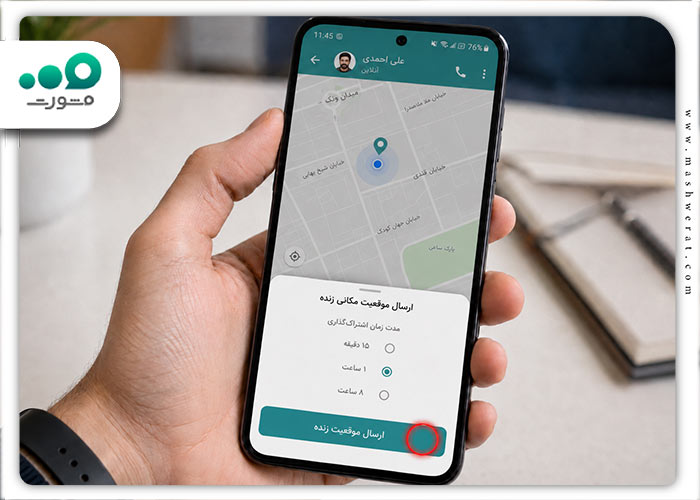
- مرحله سوم: پس از پایان نیاز، اشتراک را از همان پیام متوقف کنید.
وجود گزینه مکان زنده ممکن است به نسخه روبیکا، سیستم عامل یا نحوه انتشار قابلیت برای حساب های مختلف بستگی داشته باشد. نبودن این گزینه لزوما به معنای خرابی GPS گوشی نیست.
فعال سازی GPS برای لوکیشن روبیکا
فعال سازی GPS برای لوکیشن روبیکا شامل دو بخش جداگانه است: خدمات مکان گوشی باید روشن باشد و خود برنامه روبیکا نیز اجازه استفاده از موقعیت مکانی را داشته باشد. طبق سیاست حریم خصوصی روبیکا، اطلاعات مکان زمانی پردازش می شود که کاربر از سرویس مکان یابی استفاده کند یا خودش مکانی را در برنامه تعیین کند.
مجوز لوکیشن روبیکا در اندروید
در اندروید بهتر است مجوز روبیکا را روی «فقط هنگام استفاده از برنامه» قرار دهید. فعال کردن مکان دقیق نیز باعث می شود به جای محدوده تقریبی، نقطه نزدیک تری به محل واقعی روی نقشه نمایش داده شود. راهنمای رسمی اندروید نیز امکان انتخاب دسترسی هنگام استفاده و فعال یا غیرفعال کردن Precise Location را تایید می کند.
- وارد تنظیمات یا Settings گوشی شوید.
- بخش Location یا «موقعیت مکانی» را باز کنید.
- گزینه استفاده از مکان را روشن کنید.
- وارد بخش Apps یا «برنامه ها» شوید.
- روبیکا را از فهرست برنامه ها انتخاب کنید.
- بخش Permissions یا «مجوزها» را باز کنید.
- روی Location یا «موقعیت مکانی» بزنید.
- گزینه «فقط هنگام استفاده از برنامه مجاز باشد» را انتخاب کنید.
- در صورت وجود، گزینه «استفاده از مکان دقیق» را روشن کنید.
دسترسی موقعیت مکانی روبیکا در آیفون
در آیفون باید Location Services روشن باشد و روبیکا اجازه استفاده از مکان را هنگام اجرای برنامه داشته باشد. اپل نیز گزینه While Using the App را برای دسترسی هنگام استفاده و Precise Location را برای نمایش موقعیت دقیق در اختیار کاربران قرار می دهد.
- وارد Settings آیفون شوید.
- بخش Privacy & Security را باز کنید.
- گزینه Location Services را انتخاب کنید.
- مطمئن شوید Location Services روشن است.
- روبیکا را در فهرست برنامه ها پیدا کنید.
- گزینه While Using the App را انتخاب کنید.
- گزینه Precise Location را روشن کنید.
- روبیکا را دوباره اجرا کرده و ارسال لوکیشن را آزمایش کنید.
اگر روبیکا در فهرست برنامه های دارای دسترسی مکان دیده نمی شود یا نسخه نصب شده به درستی اجرا نمی شود، ابتدا روش های رفع مشکل روبیکا در آیفون را بررسی کنید.
رفع مشکل ارسال لوکیشن در روبیکا
مشکل ارسال لوکیشن در روبیکا معمولا به مجوز برنامه، تنظیمات GPS، اتصال اینترنت، دقت پایین مکان یا نسخه نصب شده مربوط است. پیام خطا و وضعیت نقشه را بررسی کنید و سپس اقدام متناسب را انجام دهید.
| مشکل لوکیشن روبیکا | علت احتمالی | اقدام درست |
|---|---|---|
| نقشه سفید یا خالی است | اینترنت قطع است یا نقشه بارگذاری نمی شود | بین وای فای و اینترنت همراه جابه جا شوید و صفحه را دوباره باز کنید |
| پیام عدم دسترسی نمایش داده می شود | مجوز موقعیت مکانی روبیکا رد شده است | دسترسی هنگام استفاده و مکان دقیق را از تنظیمات گوشی فعال کنید |
| پین روی محل اشتباه قرار دارد | دقت GPS پایین است یا سیگنال ضعیف دریافت می شود | در فضای باز صبر کنید و پین را قبل از ارسال کنترل کنید |
| گزینه موقعیت مکانی وجود ندارد | نسخه برنامه قدیمی، متفاوت یا غیررسمی است | روبیکا را از منبع معتبر به روز کنید |
| پیام لوکیشن ارسال نمی شود | اینترنت ناپایدار یا اجرای برنامه مختل شده است | اتصال را تغییر دهید و روبیکا را کامل ببندید و دوباره باز کنید |
| هیچ پیامی در چت ارسال نمی شود | حساب محدود شده یا دسترسی ارسال پیام ندارید | وضعیت حساب و مجوز ارسال در گروه یا کانال را بررسی کنید |
| مکان زنده به روز نمی شود | اینترنت، GPS یا فعالیت پس زمینه متوقف شده است | اینترنت و مکان را روشن نگه دارید و محدودیت باتری برنامه را بررسی کنید |
باز نشدن نقشه لوکیشن روبیکا
اگر نقشه باز نمی شود اما سایر بخش های روبیکا نیز کند یا متوقف هستند، مشکل فقط به GPS ارتباط ندارد. در این حالت راهکارهای مربوط به بالا نیامدن روبیکا را برای بررسی اینترنت، نسخه برنامه و حافظه موقت اجرا کنید.
در صورت ادامه خطا، مسیرهای رسمی روبیکا شامل شماره ۹۹۹۷۷ و ربات @SupportBot است. این اطلاعات در صفحه رسمی تماس با روبیکا درج شده است.
جزئیات استفاده از این مسیرها و تفاوت پشتیبانی رسمی با خدمات راهنمایی مشورت در مقاله پشتیبانی روبیکا توضیح داده شده است.
جمع بندی
برای ارسال لوکیشن در روبیکا، وارد گفتگوی موردنظر شوید، منوی پیوست را باز کنید و گزینه موقعیت مکانی را بزنید. پس از فعال کردن GPS و دسترسی مکان دقیق، پین را با محل واقعی تطبیق دهید و کارت نقشه را ارسال کنید. اگر قصد فرستادن آدرس دیگری را دارید، نقشه را جابه جا کرده و پین را روی ورودی دقیق محل قرار دهید. برای مکان زنده نیز ابتدا وجود گزینه مربوط به آن را در نسخه روبیکا بررسی کنید؛ در صورت نبودن این قابلیت، اشتراک گذاری زنده Google Maps و ارسال لینک آن در روبیکا مسیر جایگزین است.
اگر همچنان در مورد ارسال لوکیشن در روبیکا سوالی دارید، می توانید با کارشناسان سامانه مشورت در ارتباط باشید. برای این کار کافی است فقط از طریق تلفن ثابت و بدون گرفتن پیش شماره یا عدد ۰ با شماره ۹۰۹۹۰۷۵۳۰۸ تماس بگیرید. مشاوران ما در هر ساعتی از شبانه روز آماده پاسخگویی به سوالات شما هستند.
سوالات متداول
چرا ارسال لوکیشن در روبیکا انجام نمی شود؟
خاموش بودن GPS، رد شدن مجوز موقعیت مکانی، اینترنت ناپایدار، نسخه قدیمی روبیکا یا محدودیت ارسال پیام می تواند مانع ارسال لوکیشن شود. ابتدا روشن بودن مکان و مجوز برنامه را بررسی کنید.
آیا برای فرستادن موقعیت مکانی در روبیکا GPS لازم است؟
برای تشخیص خودکار موقعیت فعلی، خدمات مکان گوشی باید روشن باشد. برای ارسال یک نقطه انتخابی روی نقشه ممکن است بتوانید پین را دستی جابه جا کنید، اما باز شدن نقشه همچنان به اینترنت نیاز دارد.
چرا لوکیشن روبیکا مکان اشتباه را نشان می دهد؟
دقت پایین GPS، حضور در فضای بسته، خاموش بودن مکان دقیق و دریافت ضعیف سیگنال می تواند باعث جابه جایی پین شود. قبل از ارسال، پین را روی نقشه بررسی و در صورت نیاز دستی اصلاح کنید.
آیا مکان زنده روبیکا بدون اینترنت کار می کند؟
خیر. برای به روز شدن موقعیت و انتقال تغییرات به مخاطب، اینترنت باید فعال باشد. قطع اینترنت یا محدود شدن فعالیت برنامه در پس زمینه ممکن است به روز رسانی مکان را متوقف کند.
چرا گزینه مکان زنده در روبیکا نمایش داده نمی شود؟
ممکن است این گزینه در نسخه نصب شده، سیستم عامل یا حساب شما ارائه نشده باشد. برنامه را به روز کنید و اگر همچنان گزینه وجود ندارد، لینک موقعیت زنده را از Google Maps در چت روبیکا ارسال کنید.
آیا مخاطب بعد از ارسال لوکیشن همیشه موقعیت من را می بیند؟
در لوکیشن ثابت، مخاطب فقط نقطه ارسال شده را می بیند و تغییر مسیر شما نمایش داده نمی شود. در مکان زنده، دسترسی تا پایان مدت تعیین شده یا توقف دستی ادامه دارد.

دیدگاه ها