

تنظیم مودم مخابرات زمانی برای کاربران چالشبرانگیز میشود که بعد از خرید یا ریست مودم، اینترنت ADSL وصل نمیشود یا وای فای فعال است اما دسترسی به اینترنت وجود ندارد. در سرویس adsl مخابرات لازم است مقادیری مثل VPI، VCI، نوع کانکشن، نام کاربری و رمز عبور دقیق وارد شوند؛ تفاوتی هم ندارد مودم D-LINK باشد یا تنظیمات مودم TP Link مخابرات را انجام دهید، اشتباه در همین مراحل ساده باعث عدم اتصال میشود.
در راه اندازی مودم مخابرات، بسیاری از کاربران قصد دارند تنظیمات مودم adsl مخابرات با موبایل را انجام دهند یا به دنبال طریقه نصب وای فای خانگی مخابرات بدون لپتاپ هستند. در این حالت، دانستن آدرس ورود به پنل مودم، فعال سازی وای فای مخابرات، نحوه تغییر SSID و رمز عبور، و همچنین کانفیگ مودم مخابرات بر اساس برند، کاملا ضروری است؛ چون تنظیمات پیشفرض همه مودمها یکسان نیست.
اگر در ورود به شبکه وای فای مخابرات، تنظیمات ای دی اس ال مخابرات یا راه اندازی مودم مخابرات دچار خطا شدهاید و نمیدانید مشکل از مودم است یا اطلاعات خط، اشتباه در ادامه مسیر میتواند باعث قطعی طولانی اینترنت شود. اگر مطمئن نیستید کدام تنظیمات برای خط شما درست است یا بعد از تنظیم مودم اینترنت فعال نمیشود، همین حالا با مشاوران مشورت فقط از طریق تلفن ثابت، بدون پیش شماره و عدد 0 با شماره 9099075308 تماس بگیرید تا تنظیمات دقیق خط و مودم شما بررسی شود.
آموزش تنظیم مودم adsl مخابرات
برای ثبت نام اینترنت مخابرات لازم به طی کردن مراحلی است که در ادامه به آن اشاره شده است ولی اینکه کانفیگ کردن به چه معناست را در ادامه بررسی خواهیم کرد و قصد داریم به صورت تصویری به آموزش تنظیم مودم Tp-link مخابرات و همچنین تنظیم مودم D-link مخابرات بپردازیم. اما به خاطر داشته باشید. مراحل قبل از تنظیم مودم ADSL مخابرات عبارتند از:
- گام اول: بررسی سالم بودن خط تلفن و اطمینان از فعال بودن سرویس ADSL
- گام دوم: اتصال صحیح اسپلیتر به خط تلفن برای جداسازی خطوط تلفن و اینترنت
- گام سوم: اتصال مودم به برق و پورت تلفن (از طریق اسپلیتر) با کابل RJ11
- گام چهارم: اطمینان از اتصال کابل شبکه (LAN) یا وایفای بین مودم و کامپیوتر
- گام پنجم: یادداشت کردن نام کاربری و رمز عبور اینترنت (دریافتی از مخابرات)
اطلاعیه
پس از پایان یافتن مراحل کانفیگ مودم مخابرات، حتما مودم خود را یک بار خاموش و روشن کنید.
تنظیم مودم Tp-link مخابرات
برای تنظیمات مودم tp link مخابرات و همچنین کانفیگ کردن آن نیاز به اطلاعات اشتراک است که باید از ISP یا مرکز ارائه دهنده خدمات اینترنتی خود این اطلاعات را دریافت کرده باشید. برای توضیح بیشتر باید بگوییم اطلاعات اشتراک شامل نام کاربری، رمز عبور و پارامترهای VCI و VPI هستند. تنظیمات مودم تی پی لینک مخابرات به شرح زیر است:
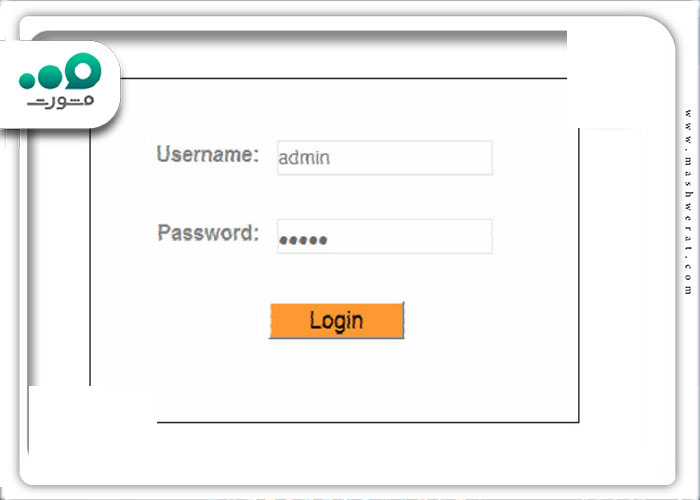
- مرحله اول: پس از داشتن اطلاعات ذکر شده برای انجام کانفیگ مودم مخابرات Tp-link مرورگر اینترنت خود را باز نمایید. ابتدا باید نام کاربری و رمز عبور را وارد کنید که هر دو کلمه admin هستند. پس از این وارد کردن نام کاربری و رمز عبور میبایست بر روی گزینه”login” کلیک کنید.
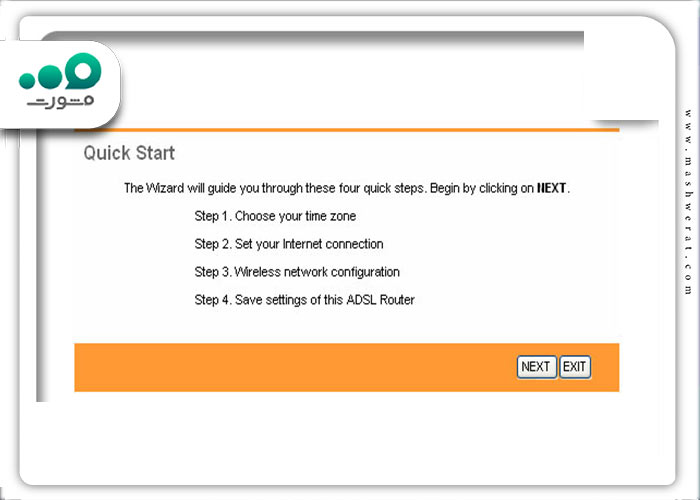
- مرحله دوم: باید وارد قسمت “Quick start” شوید و سپس مانند شکل زیر next را انتخاب نمایید تا به ” Interface setup” وارد شوید.
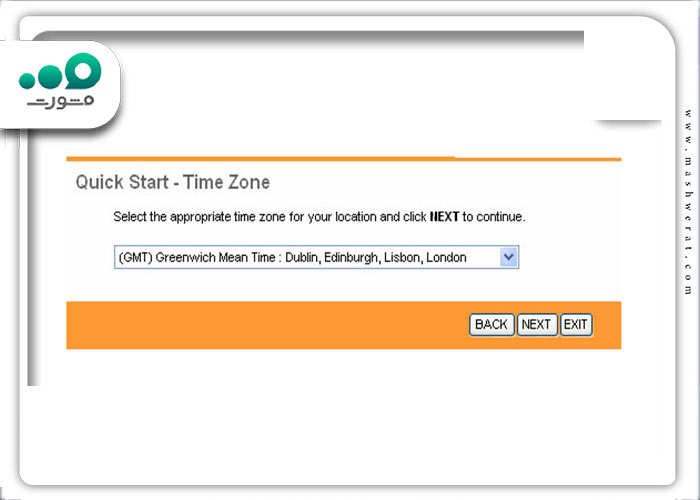
- مرحله سوم: برای تنظیم مودم Tp-link مخابرات ابتدا باید زبانه Internet را انتخاب کنید. در مرحله بعد باید منطقه زمانی کشور خود را انتخاب کرده و باز هم مانند مرحله قبل next را بفشارید.
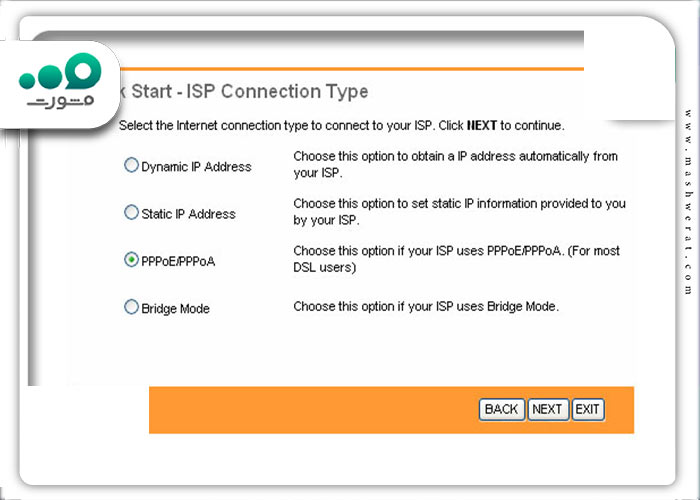
- مرحله چهارم: باید مانند شکل زیر به انتخاب PPPoE/PPPoA بپردازید و باز هم مثل مراحل قبلی next را انتخاب کنید.
- مرحله پنجم: نام کاربری و رمز عبور مربوط به اینترنت ADSL خود را وارد کنید و مقدار VPI را ۰ و VCI را ۳۵ قرار دهید. بعد از انجام این کار نیز لازم است حالت ارتباط خود را PPPoE LLC انتخاب کرده و وارد مرحله بعد شوید.
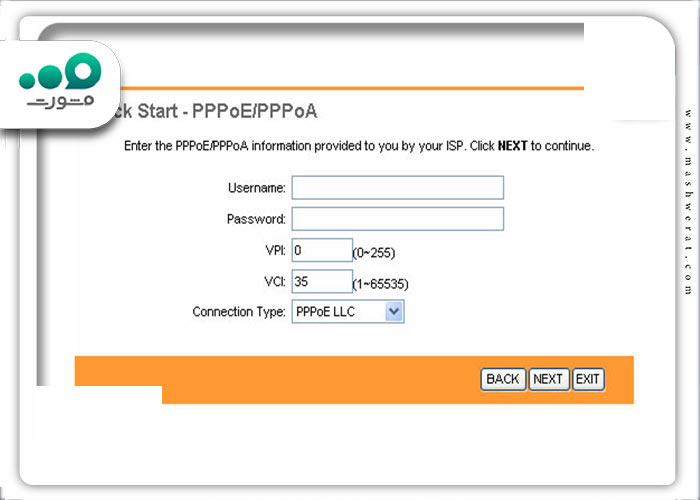
- مرحله ششم: با انجام مراحل فوق تنظیم مودم Tp-link مخابرات انجام شده است و حال تنها باید به زبانه ‘wireless” بروید و نام شبکه وایرلس انتخابی خود را در قسمت SSID وارد کنید.
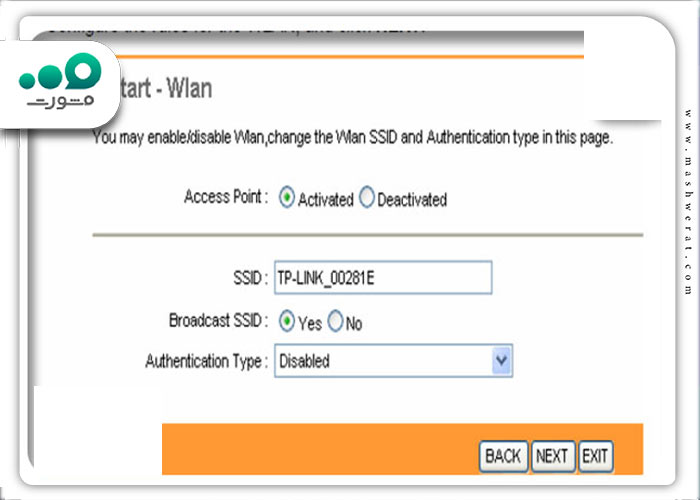
تنظیم مودم D-link مخابرات
برای تنظیم مودم D-link مخابرات لازم است تا ابتدا کانفیگ مودم مخابرات D-link انجام شود. در ادامه مراحل تنظیم این مودم را توضیح خواهیم داد:
- مرحله اول: برای انجام این کار مانند مودم Tp-link در مرورگر اینترنت خود IP یا آدرس تنظیم مودم را 192.168.1.1 وارد کنید. در صفحه باز شده از منوی عمودی سمت چپ بر گزینه “wizard” کلیک نموده و پس از آن، از طریق نوار بالای صفحه زیر منوی “setup” را انتخاب کرده و بر گزینه “setup wizard” کلیک کنید.
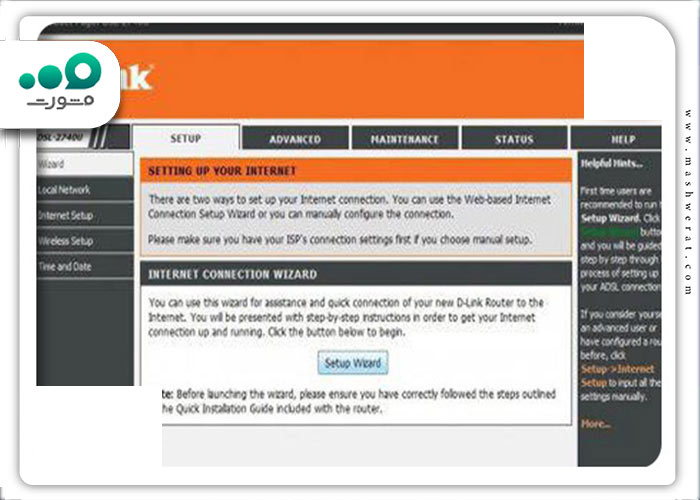
- مرحله دوم: در این صفحه دکمه next در وسط صفحه را کلیک نمایید.
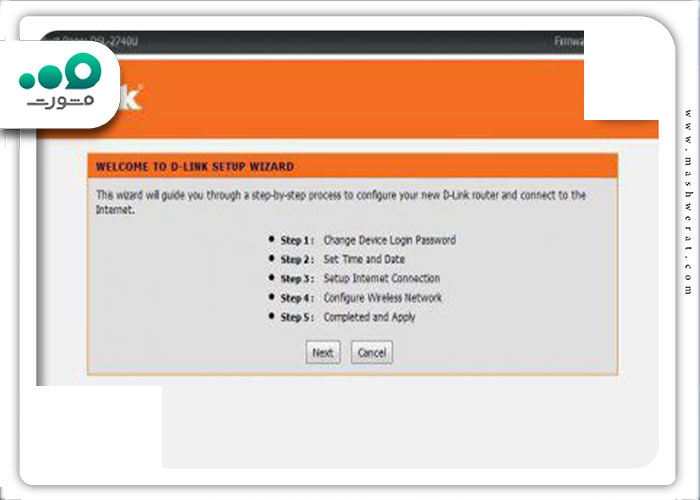
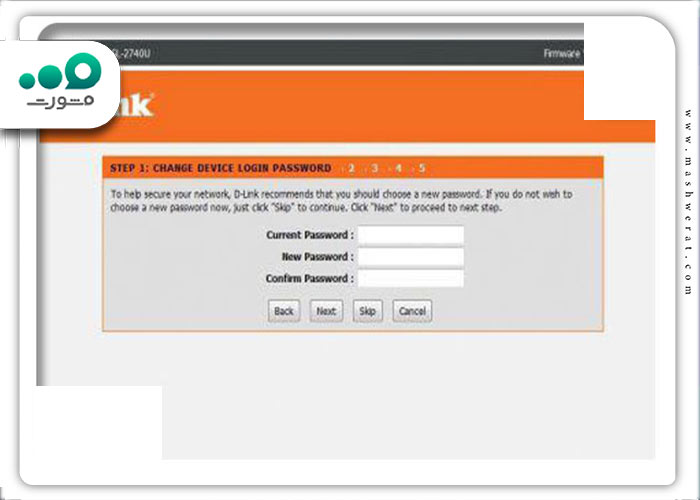
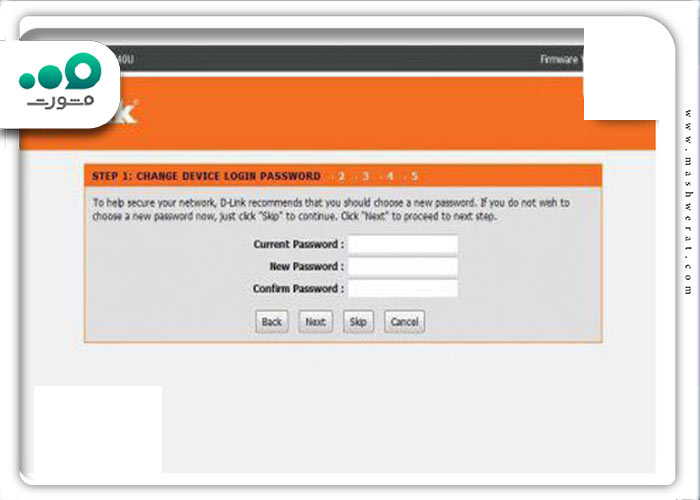
- مرحله سوم: صفحهای باز میشود که باید در آن نام کاربری و رمز عبوری را برای مودم خود تعریف کنید. پس از این کار روی دکمه next کلیک کنید.
اگر در این مرحله skip را بزنید؛ نام کاربری و رمز عبور عبارت admin باقی میماند.
- مرحله چهارم: باید منطقه زمانی کشور خود که Tehran است را انتخاب کنید و Next را بزنید.
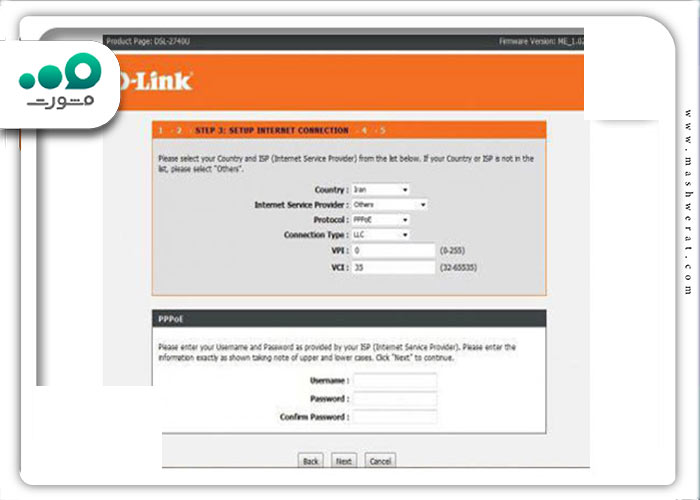
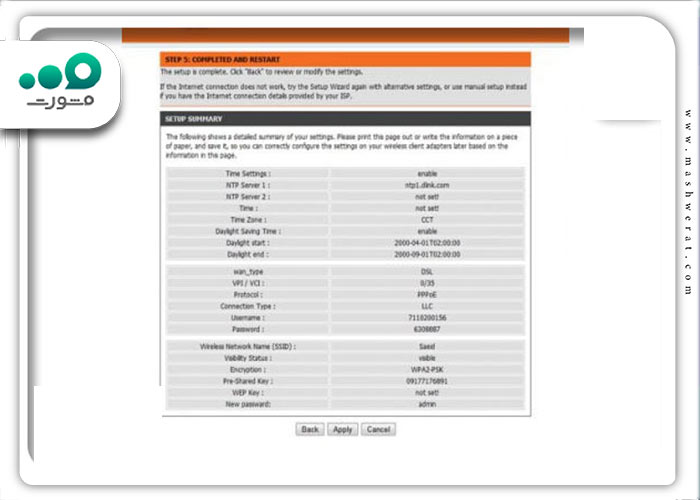
- مرحله پنجم: در صفحه جدید، اطلاعات تکمیلی میبایست وارد شوند و با انتخاب ISP تنظیمات VPI , VCI انجام میشود. نکته مهم اینکه با انتخاب گزینه “other” میتوانید این مقادیر را به صورت دستی وارد کنید. سپس protocol را روی pppoE و همچنین پارامتر connection type را نیز روی گزینه LLC قرار دهید. حال نام کاربری و رمز عبور خود را وارد کنید و رمز خود را برای تایید در آخرین قسمت وارد کنید.
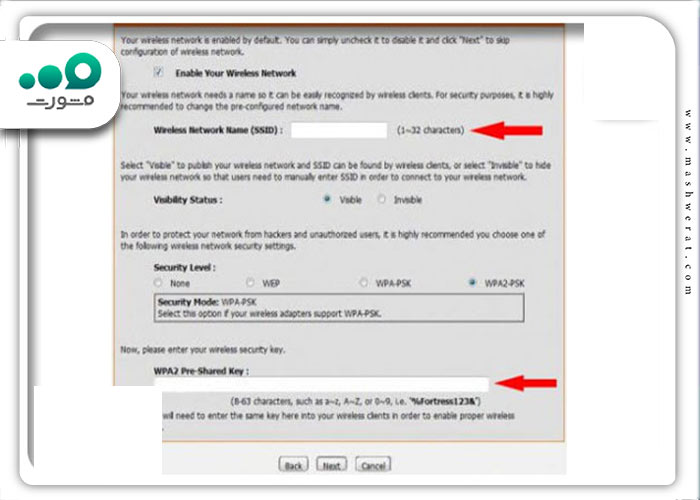
- مرحله ششم: پس از انتخاب Next نیز وارد تنظیمات مربوط به تنظیمات Wi-Fi مودم میشوید که میبایست ابتدا در Wireless Network Name نام شبکه وایرلس انتخابی خود را وارد کنید. سپس سطح امنیتی شبکه وایرلس یا Security Level را WPA2-PSK قرار دهید. در آخرین کادر مربوطه نیز رمز عبور شبکه وایرلس خود را بیشتر از 8 کاراکتر تعریف کنید.
- مرحله هفتم: در پایان این مراحل حتما باید apply را انتخاب کنید.
تنظیمات مودم adsl مخابرات با موبایل
تنظیمات مودم adsl مخابرات با موبایل زمانی کاربردی است که دسترسی به لپتاپ یا کامپیوتر ندارید و قصد دارید فقط با گوشی، اینترنت ADSL مخابرات را راهاندازی کنید. برای این کار، تفاوتی بین اندروید و آیفون از نظر مراحل اصلی وجود ندارد؛ اما مرورگری که استفاده میشود و محل برخی گزینهها ممکن است متفاوت باشد. شرط اصلی موفقیت در این روش، اتصال صحیح گوشی به وای فای مودم و وارد کردن دقیق اطلاعات خط مخابرات است.
در تنظیمات مودم مخابرات با موبایل، اگر حتی یکی از مقادیر اتصال مثل نوع کانکشن یا اطلاعات کاربری اشتباه وارد شود، چراغ اینترنت فعال نمیشود و تصور خرابی مودم به وجود میآید؛ در حالی که مشکل فقط تنظیمات است.
تنظیمات مودم adsl مخابرات با گوشی اندروید
برای شروع تنظیمات مودم adsl مخابرات با موبایل اندروید، ابتدا وای فای گوشی را به مودم متصل کنید و مطمئن شوید به شبکه داخلی مودم وصل هستید، حتی اگر اینترنت فعال نیست. سپس مرورگر Chrome یا مرورگر پیشفرض گوشی را باز کرده و آدرس ورود به تنظیمات مودم را وارد کنید.
در پنل تنظیمات مودم، نوع اتصال اینترنت باید روی PPPoE قرار بگیرد و نام کاربری و رمز عبور اینترنت مخابرات دقیقا مطابق اطلاعات دریافتی از مخابرات وارد شود. بعد از ذخیره تنظیمات، مودم بهصورت خودکار ریست نرمافزاری میشود و در صورت صحیح بودن اطلاعات، اتصال برقرار خواهد شد. در این مرحله فعال سازی وای فای مخابرات نیز از همان بخش Wireless انجام میشود و نیازی به تنظیم جداگانه ندارد.
تنظیمات مودم ADSL مخابرات با گوشی آیفون
تنظیمات مودم adsl مخابرات با موبایل آیفون از نظر ساختار مشابه اندروید است، با این تفاوت که مرورگر Safari ممکن است برخی منوهای مودم را بهصورت فشرده نمایش دهد. بعد از اتصال آیفون به وای فای مودم، باید آدرس پنل مودم را در نوار آدرس Safari وارد کنید و وارد صفحه تنظیمات شوید.
در تنظیمات مودم مخابرات با آیفون، وارد بخش Internet Setup یا WAN شوید و کانفیگ مودم مخابرات را روی حالت PPPoE انجام دهید. وارد نکردن صحیح حروف کوچک و بزرگ در نام کاربری یا جا انداختن بخشی از یوزرنیم adsl مخابرات، رایجترین دلیل وصل نشدن اینترنت در آیفون است. پس از ذخیره تنظیمات، چند دقیقه برای برقراری اتصال صبر کنید و وضعیت چراغ Internet مودم را بررسی کنید.
نحوه ورود به شبکه وای فای مخابرات

برای ورود به شبکه وای فای و تنظیم مودم تی پی لینک مخابرات و اتصال به شبکه، باید مراحل زیر را با دقت دنبال کنید:
- قبل از هر کاری باید اطمینان حاصل کنید که چراغ Wi-Fi روی مودم روشن است. اگر خاموش است، دکمه Wi-Fi را روی مودم فشار دهید تا فعال شود.
- در دستگاه خود (کامپیوتر، موبایل یا تبلت) باید وارد تنظیمات Wi-Fi شوید و شبکههای وایفای در دسترس را جستجو کنید.
- از بین لیست شبکههایی که روی صفحه نشان داده شده باید اسم شبکه وای فای مودم خودتان که در مراحلی که بالاتر آموزش داده بودیم را وارد کنید. اگر هم این اسم را تغییر نداده باشید، خیلی راحت از پشت مودم میتوانید گزینه (SSID) را پیدا کنید.
- رمز عبور وایفای (Wi-Fi Key) که روی برچسب مودم قرار دارد، وارد کنید و وارد شبکه خواهید شد.
- پس از وارد کردن رمز عبور صحیح، دستگاه به شبکه وایفای متصل خواهد شد و میتوانید از اینترنت استفاده کنید.
طریقه نصب وای فای خانگی مخابرات
طریقه نصب وای فای خانگی مخابرات شامل چند مرحله مشخص است که اگر بهترتیب و با دقت انجام شوند، اینترنت ADSL بدون نیاز به تکنسین فعال میشود. در این فرآیند، اتصال صحیح مودم به خط تلفن، تنظیمات درست مودم مخابرات و فعال سازی وای فای مخابرات نقش تعیینکننده دارند. بیشتر خطاهایی که کاربران با آن مواجه میشوند، مربوط به جا به جا بستن کابلها یا ناقص انجام شدن تنظیمات مودم است، نه خرابی خط یا دستگاه. این مراحل به شرح زیر است:
- اتصال اسپلیتر به پریز تلفن
- اتصال کابل تلفن به خروجی Modem اسپلیتر
- اتصال کابل برق و روشن کردن مودم
- انتظار برای ثابت شدن چراغ Power
- بررسی ثابت شدن چراغ DSL
- اتصال گوشی یا لپتاپ به وای فای مودم
- ورود به پنل تنظیمات مودم مخابرات
- انتخاب نوع اتصال PPPoE
- وارد کردن نام کاربری و رمز عبور اینترنت مخابرات
- ذخیره تنظیمات و ریست نرمافزاری مودم
- فعال سازی وای فای مخابرات
- تنظیم نام شبکه و رمز عبور وای فای
- بررسی روشن بودن چراغ Internet
- تست اتصال اینترنت از طریق وای فای
جمع بندی
تنظیم مودم مخابرات زمانی بدون دردسر انجام میشود که اطلاعات خط ADSL، نوع کانکشن، مقادیر VPI و VCI و نام کاربری و رمز عبور اینترنت بهدرستی وارد شوند. تفاوتی ندارد از مودم D-LINK استفاده میکنید یا در حال انجام تنظیمات مودم TP Link مخابرات هستید؛ در هر دو حالت، اشتباه در همین جزئیات باعث میشود وای فای فعال باشد اما اینترنت در دسترس قرار نگیرد. همچنین در راه اندازی مودم مخابرات با موبایل، توجه به آدرس ورود به پنل مودم، تنظیم صحیح PPPoE و فعال سازی وای فای مخابرات اهمیت بیشتری پیدا میکند، چون محدودیتهای نمایش منو در گوشی میتواند خطا را بیشتر کند.
اگر بعد از انجام تنظیمات ای دی اس ال مخابرات هنوز اینترنت وصل نمیشود و مطمئن نیستید ایراد از مودم است یا سرویس، ادامه آزمون و خطا فقط باعث قطعی طولانیتر اینترنت میشود. در این شرایط، برای بررسی دقیق تنظیمات خط و مودم، میتوانید فقط از طریق تلفن ثابت، بدون پیش شماره و عدد 0 با شماره 9099075308 تماس بگیرید تا مشاوران بهصورت تخصصی مشکل اتصال اینترنت شما را بررسی کنند.
سوالات متداول
نام کاربری و رمز عبور ورود به تنظیمات مودم چیست؟
نام کاربری و رمز عبور ورود به صفحه تنظیمات مودم تی پی لینک مخابرات معمولا بهصورت پیشفرض “admin” و “admin” است. این اطلاعات روی برچسب پشت یا زیر مودم نوشته شده است. اگر این اطلاعات تغییر داده شده و شما آن را نمیدانید، میتوانید با ریست کردن مودم به تنظیمات کارخانه (نگه داشتن دکمه Reset برای 10 ثانیه) نام کاربری و رمز عبور پیشفرض را بازیابی کنید.
آدرس ورود به صفحه مدیریت مودم چیست؟
آدرس پیشفرض برای ورود به صفحه مدیریت اکثر مودمهای ای دی اس ال مخابرات “192.168.1.1” یا “192.168.0.1” است و باید این آدرس را در نوار آدرس مرورگر وارد کنید.
چگونه مودم مخابرات را تنظیم کنیم؟
برای تنظیم مودم مخابرات مراحل زیر را دنبال کنید:
- وارد صفحه مدیریت مودم شوید.
- در بخش تنظیمات اینترنت (Internet Setup یا WAN)، نوع اتصال را “PPPoE” انتخاب کنید.
- نام کاربری و رمز عبور اینترنت که از مخابرات دریافت کردهاید را وارد کنید.
- اطلاعات VPI و VCI را بر اساس منطقه مخابراتی خود (معمولا 0 و 35) تنظیم کنید.
- تنظیمات را ذخیره کنید و مودم را راهاندازی مجدد (Reboot) کنید.
راه اندازی مودم مخابرات چگونه انجام می شود؟
قبل از هر چیزی باید ابتدا مودم را به خط تلفن (از طریق اسپلیتر) و کامپیوتر یا لپتاپ متصل کنید.سپس از طریق آدرس IP پیشفرض مودم و اطلاعات ورود به صفحه مدیریت دسترسی پیدا کنید و نوع اتصال را مشخص کرده و اطلاعات کاربری مخابرات را وارد کنید در آخر هم نام و رمز عبور وایفای را در بخش Wireless تنظیم کنید.
طریقه نصب و فعال سازی وای فای مخابرات چگونه است؟
طریقه نصب وای فای خانگی مخابرات، به شرح زیر است:
- وارد تنظیمات مودم شوید و به بخش تنظیمات وایفای (Wireless Setup) بروید.
- SSID (نام شبکه وایفای) را انتخاب یا تغییر دهید.
- نوع رمزگذاری (WPA2-PSK) را انتخاب کرده و یک رمز عبور قوی تعیین کنید.
- تنظیمات را ذخیره کنید و مطمئن شوید که وایفای روی دستگاه فعال است.
تنظیمات VPI و VCI برای مودمهای مخابرات چیست؟
تنظیمات VPI و VCI بر اساس منطقه مخابراتی شما ممکن است متفاوت باشد. اما معمولا مقدار VPI = 0 و VCI = 35 برای اکثر مناطق استفاده میشود. در صورت نیاز به اطلاعات دقیقتر، میتوانید با پشتیبانی مخابرات و یا کارشناسان ما در سامانه مشورت به شماره تلفن 9099075307 در ارتباط باشید.
تفاوت بین حالتهای Bridge و PPPOE چیست؟
- حالت PPPoE: در این حالت، مودم مسئول اتصال به اینترنت و مدیریت شبکه است. نام کاربری و رمز عبور اینترنت در مودم وارد میشود و دستگاههای متصل به مودم به صورت مستقیم از اینترنت استفاده میکنند.
- حالت Bridge: در این حالت، مودم بهعنوان یک پل (Bridge) عمل میکند و اتصال به اینترنت باید به صورت مستقیم از طریق یک روتر یا کامپیوتر مدیریت شود. این حالت بیشتر برای تنظیمات پیشرفته استفاده میشود.

سلام ممنون بابت توضیحات کامل
بسیار کاربردی و راه انداز بود
مودم رو خودم راه اندازی کردم🙏🙏🙏🙏🙏🙏