

تماس صوتی و تصویری در روبیکا از داخل گفتگوی خصوصی مخاطب برقرار میشود. برای تماس صوتی باید روی نماد تلفن بالای صفحه گفتگو بزنید؛ برای تماس تصویری نیز میتوانید پس از وصل شدن تماس، گزینه «شروع ویدیو» را انتخاب کنید یا از داخل پروفایل مخاطب روی نماد دوربین بزنید. اگر علامت تماس را نمیبینید، تماس روی حالت اتصال باقی میماند، صدا منتقل نمیشود یا تصویر سیاه است، ابتدا تنظیمات حریم خصوصی تماس، مجوز میکروفون و دوربین، نسخه برنامه و اینترنت هر دو طرف را بررسی کنید.
تماس صوتی و تصویری در روبیکا
تماس صوتی و تصویری در روبیکا از داخل گفتگوی خصوصی مخاطب انجام می شود. برای استفاده از این قابلیت باید اینترنت پایداری داشته باشید و دسترسی روبیکا به میکروفون و دوربین گوشی فعال باشد. برای فعال کردن و برقراری تماس صوتی و تصویری در روبیکا می توانید از راهنمای زیر کمک بگیرید:
نحوه فعال کردن تماس در روبیکا صوتی
برای فعال کردن تماس صوتی در روبیکا نیازی به شمارهگیری شماره موبایل مخاطب ندارید؛ تماس اینترنتی از صفحه گفتگوی خصوصی او شروع میشود.
- مرحله اول: روبیکا را باز کنید و وارد بخش پیامرسان شوید.
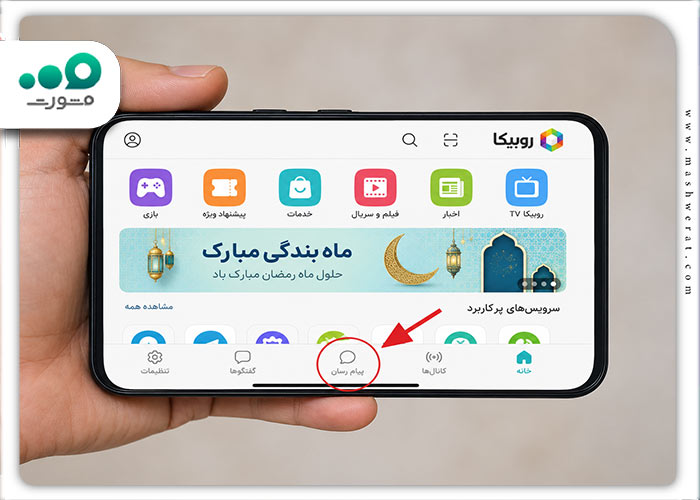
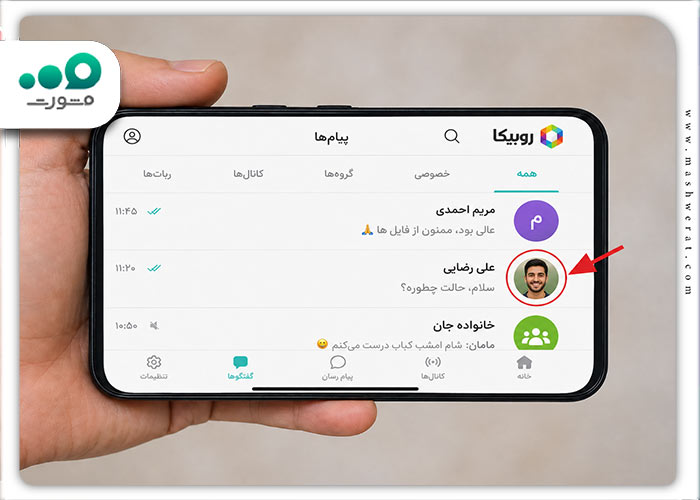
- مرحله دوم: گفتگوی خصوصی مخاطب موردنظر را باز کنید.
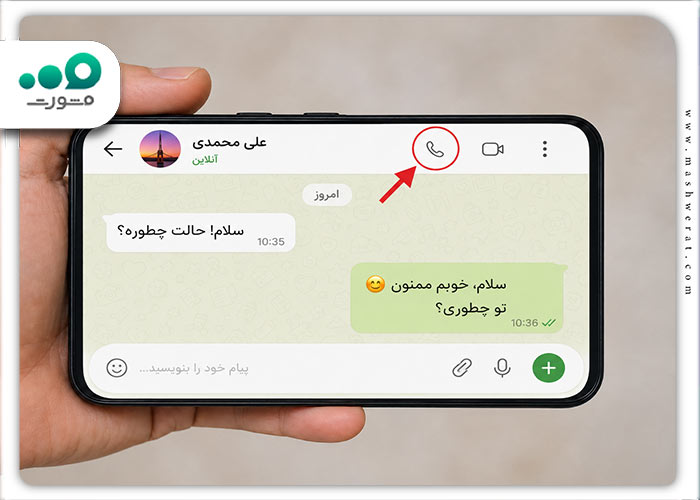
- مرحله سوم: از بالای صفحه روی نماد گوشی تلفن بزنید.
- مرحله چهارم: منتظر بمانید تا مخاطب تماس را پاسخ دهد.
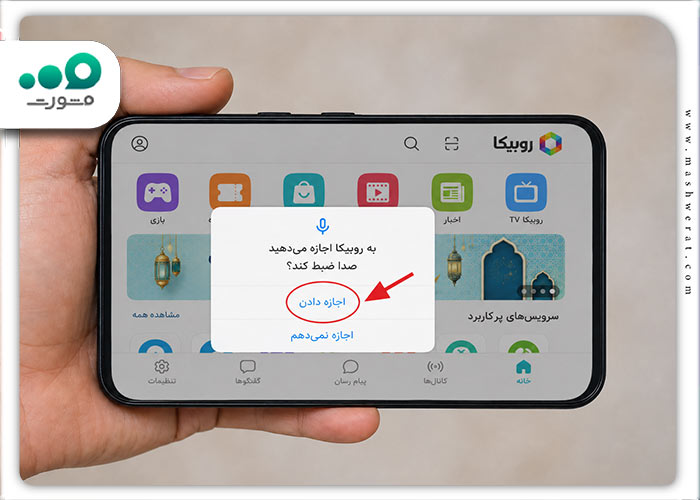
- مرحله پنجم: پس از وصل شدن، با نماد میکروفون میتوانید صدای خود را قطع یا دوباره فعال کنید.
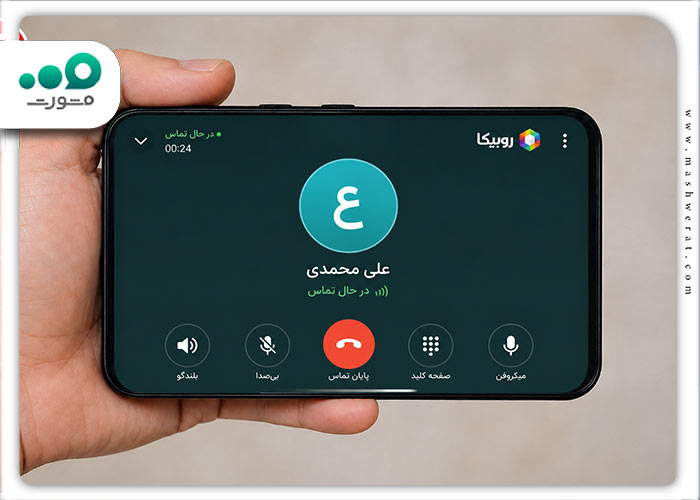
- مرحله ششم: برای پایان تماس، دکمه قرمز قطع تماس را بزنید.
در راهنمای رسمی روبیکا، مسیر تماس صوتی از طریق نماد تلفن بالای صفحه گفتگوی مخاطب اعلام شده است. اگر این نماد برای یک مخاطب خاص نمایش داده نمیشود، تنظیمات تماس همان مخاطب را نیز باید بررسی کنید.
اگر فهرست گفتگوها یا پروفایل مخاطب اصلاً بارگذاری نمیشود، مشکل فقط مربوط به تماس نیست و بهتر است ابتدا راهکارهای رفع مشکلات روبیکا را برای اتصال حساب و بارگذاری پیامرسان بررسی کنید.
برقراری تماس تصویری در روبیکا
تماس تصویری روبیکا از دو مسیر قابل شروع است؛ میتوانید ابتدا تماس صوتی بگیرید و دوربین را روشن کنید یا مستقیماً از پروفایل مخاطب وارد تماس تصویری شوید.
- مرحله اول: گفتگوی مخاطب را باز کنید.
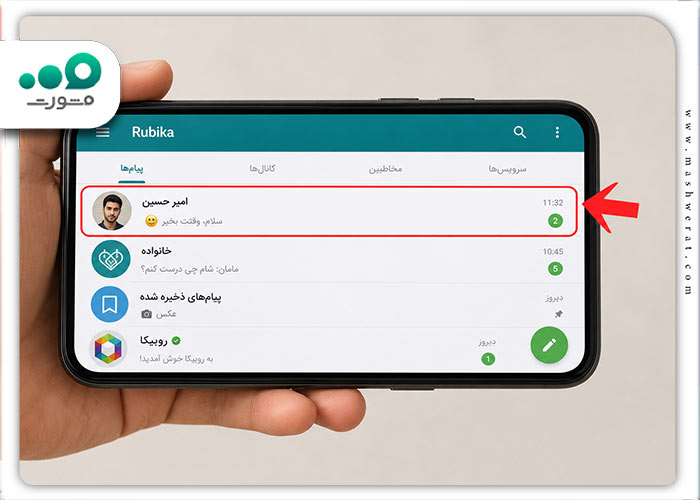
- مرحله دوم: روی نام یا تصویر مخاطب بزنید. وارد صفحه پروفایل مخاطب شوید.
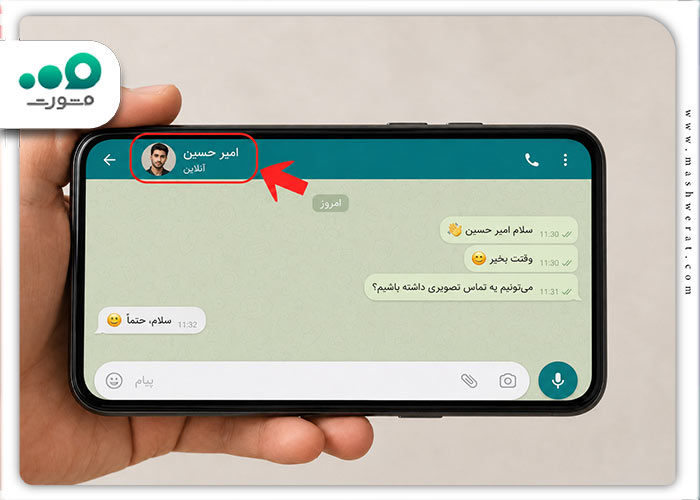
- مرحله سوم: نماد دوربین بالای پروفایل را انتخاب کنید.
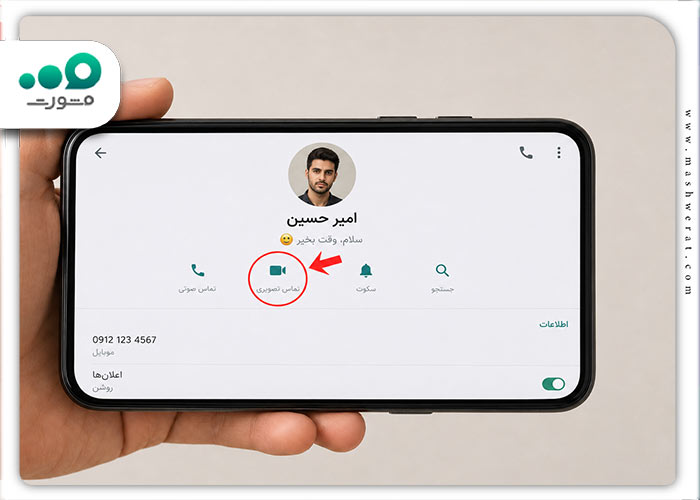
- مرحله چهارم: در صورت نمایش درخواست دسترسی، مجوز دوربین و میکروفون را فعال کنید.
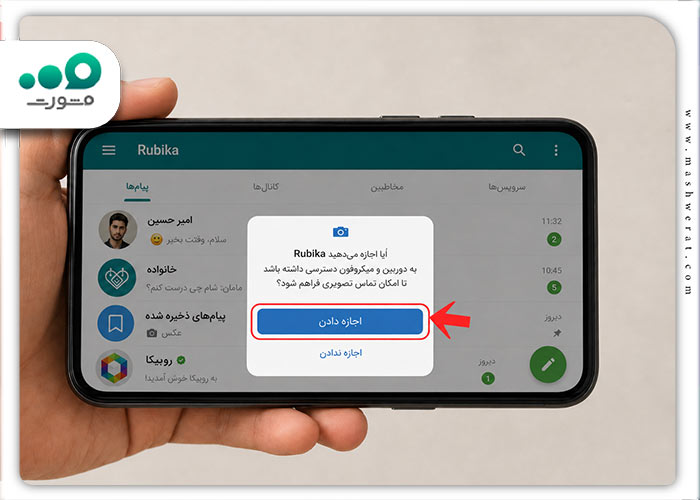
فعال سازی تماس در تنظیمات حریم خصوصی روبیکا
اگر کاربران نمیتوانند با شما تماس بگیرند یا نماد تماس برای مخاطبان نمایش داده نمیشود، تنظیمات داخلی تماس روبیکا را از بخش حریم خصوصی کنترل کنید.
- مرحله اول: از صفحه اصلی پیامرسان وارد تنظیمات روبیکا شوید.
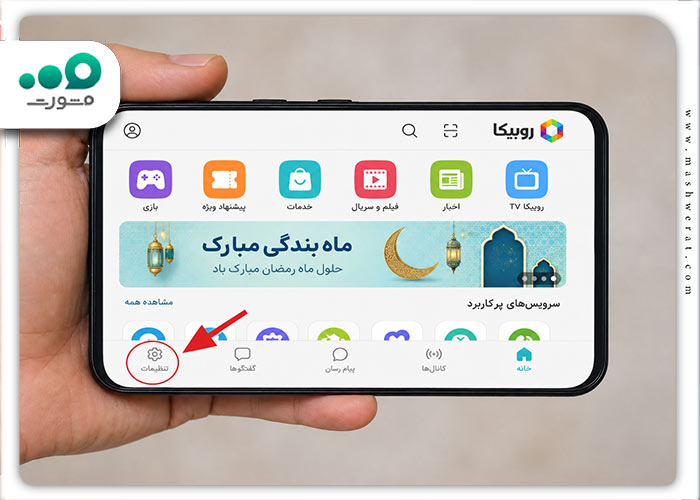
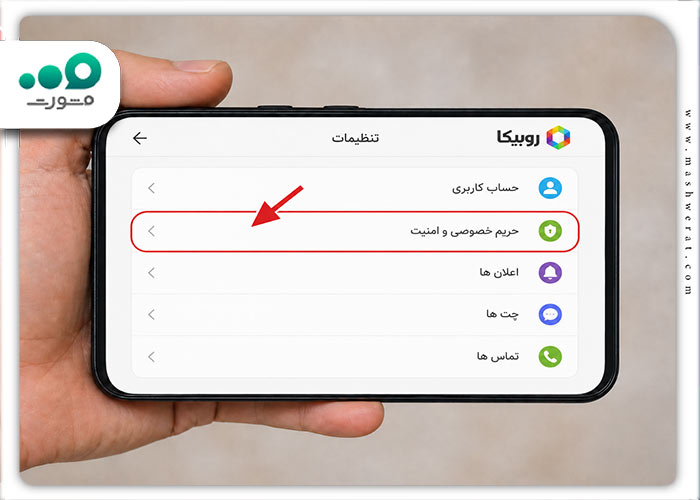
- مرحله دوم: بخش «حریم خصوصی و امنیت» را باز کنید.
- مرحله سوم: گزینه «تماسها» را انتخاب کنید.
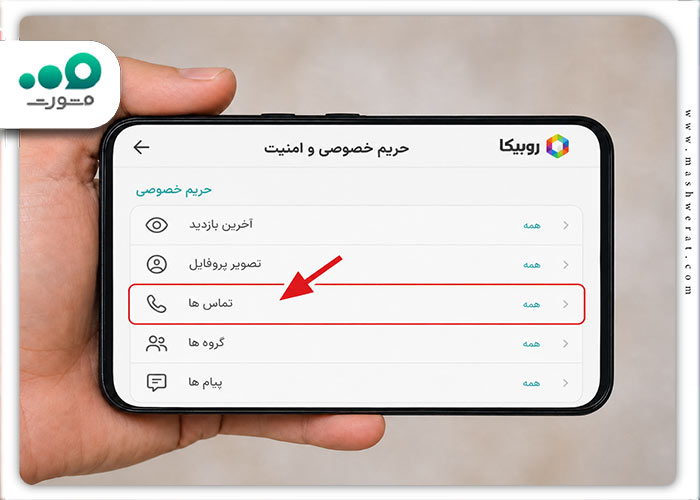
- مرحله چهارم: بررسی کنید تماس برای همه کاربران یا گروه موردنظر شما غیرفعال نشده باشد.
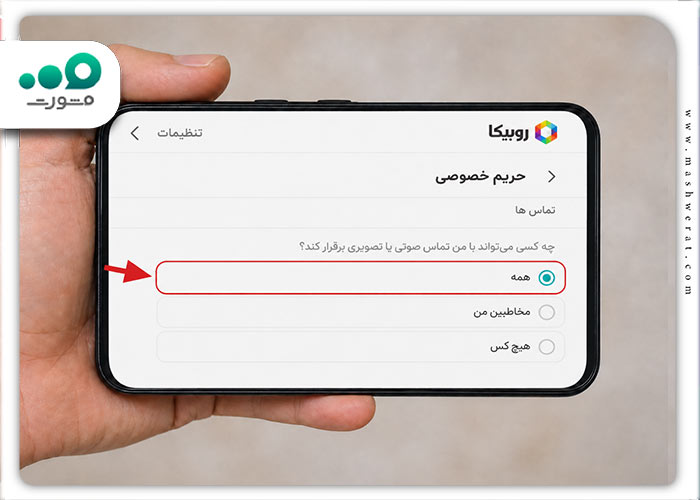
- مرحله پنجم: اگر برای بعضی مخاطبان استثنا تعریف کردهاید، فهرست مجاز یا غیرمجاز را کنترل کنید.
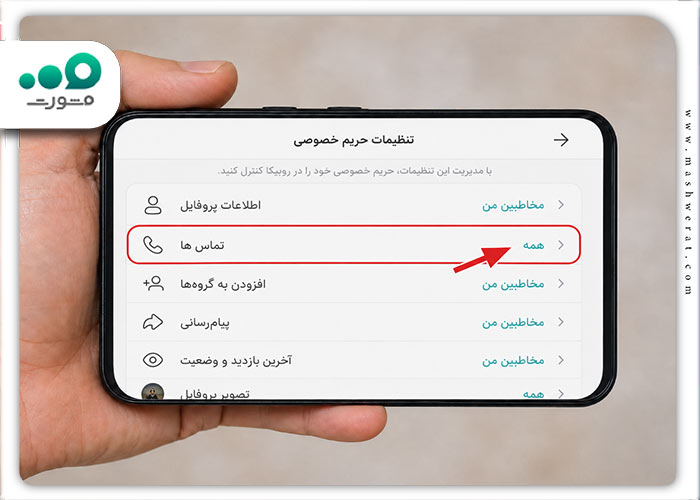
نام گزینهها ممکن است در نسخههای مختلف کمی تفاوت داشته باشد، اما مسیر اصلی از تنظیمات، حریم خصوصی و امنیت و سپس تماسها قابل دسترسی است.
اگر نماد تلفن فقط در گفتگوی یک نفر وجود ندارد، از همان مخاطب بخواهید مسیر تنظیمات ← حریم خصوصی و امنیت ← تماسها را بررسی کند. تنظیمات حساب شما نمیتواند محدودیت تعریفشده در حساب مخاطب را تغییر دهد.
دادن مجوز میکروفون و دوربین به روبیکا
تماس صوتی بدون مجوز میکروفون و تماس تصویری بدون دسترسی دوربین بهدرستی کار نمیکند. مجوزهای تماس صوتی و تصویری در روبیکا باید از تنظیمات سیستمعامل گوشی فعال شوند.
فعال کردن مجوز تماس روبیکا در اندروید
- تنظیمات گوشی را باز کنید.
- وارد بخش «برنامهها» یا «مدیریت برنامهها» شوید.
- روبیکا را از فهرست برنامهها انتخاب کنید.
- بخش «مجوزها» یا Permissions را باز کنید.
- دسترسی «میکروفون» را روی حالت مجاز قرار دهید.
- برای تماس تصویری، دسترسی «دوربین» را نیز فعال کنید.
- روبیکا را کاملاً ببندید و دوباره باز کنید.
در بعضی گوشیهای اندرویدی، کلید کلی دسترسی به دوربین یا میکروفون در تنظیمات سریع گوشی وجود دارد. اگر این کلید خاموش باشد، فعال بودن مجوز اختصاصی روبیکا نیز کافی نخواهد بود.
فعال کردن مجوز تماس روبیکا در آیفون
- وارد Settings آیفون شوید.
- بخش Privacy & Security را باز کنید.
- گزینه Microphone را انتخاب و روبیکا را فعال کنید.
- به صفحه قبل برگردید و وارد Camera شوید.
- دسترسی دوربین روبیکا را روشن کنید.
- برنامه را بسته و دوباره اجرا کنید.
اگر روبیکا در فهرست میکروفون یا دوربین آیفون دیده نمیشود، یک تماس را از داخل برنامه شروع کنید تا درخواست دسترسی نمایش داده شود. کاربران آیفون که با محدودیت نصب یا اجرای برنامه روبهرو هستند، باید ابتدا مسیر مناسب نصب و ورود به روبیکا وب را با نسخه مورد استفاده خود مقایسه کنند.
علت مشکل تماس روبیکا و راه حل آن
مشکل تماس روبیکا همیشه از ضعیف بودن اینترنت نیست. نوع خطا مشخص میکند ابتدا باید تنظیمات حساب، مجوز گوشی، شبکه یا نسخه برنامه بررسی شود.
| مشکل تماس روبیکا | علت قابل بررسی | اقدام درست |
|---|---|---|
| نماد تلفن نمایش داده نمیشود | مخاطب تماسها را محدود کرده یا نسخه برنامه قدیمی است | تنظیمات تماس هر دو حساب و نسخه روبیکا را بررسی کنید |
| تماس روی «در حال اتصال» میماند | اینترنت ناپایدار، تغییر شبکه یا اختلال موقت | تماس را قطع کنید، شبکه دیگری را آزمایش و دوباره تماس بگیرید |
| تماس زنگ نمیخورد | اینترنت مخاطب قطع است یا دریافت تماس محدود شده است | ابتدا یک پیام ارسال کنید و از مخاطب بخواهید تنظیمات تماس را بررسی کند |
| صدای شما منتقل نمیشود | مجوز میکروفون بسته یا میکروفون داخل تماس بیصدا شده است | نماد میکروفون و مجوز سیستمعامل را کنترل کنید |
| صدای مخاطب شنیده نمیشود | صدای رسانه پایین است یا خروجی صدا روی هدفون قرار دارد | صدای گوشی را هنگام تماس افزایش دهید و اتصال بلوتوث را بررسی کنید |
| تصویر سیاه است | دسترسی دوربین بسته یا دوربین توسط برنامه دیگری اشغال شده است | مجوز دوربین را فعال و برنامههای استفادهکننده از دوربین را ببندید |
| تصویر قطع و وصل یا تار است | سرعت آپلود یا دانلود یکی از طرفین کافی نیست | دوربین را موقتاً خاموش و تماس را روی شبکه پایدارتر آزمایش کنید |
| تماس بلافاصله قطع میشود | نسخه ناسازگار، محدودیت حساب یا اختلال برنامه | برنامه هر دو طرف را بهروزرسانی و گوشی را یکبار راهاندازی مجدد کنید |
| فقط با یک مخاطب تماس برقرار نمیشود | تنظیمات حریم خصوصی همان مخاطب | مخاطب باید بخش تماسها و استثناهای حساب خود را بررسی کند |
| هیچ تماسی در روبیکا برقرار نمیشود | مجوز گوشی، شبکه، نسخه برنامه یا اختلال عمومی | مجوزها را کنترل و تماس را با دو اینترنت متفاوت آزمایش کنید |
رفع مشکل وصل نشدن تماس صوتی روبیکا
برای تماس صوتی و تصویری در روبیکا، ابتدا باید مشخص شود تماس شروع نمیشود یا تماس وصل شده اما صدا منتقل نمیشود. اگر تماس شروع نمیشود مراحل زیر را انجام دهید:
- روبیکا را از منبع رسمی به آخرین نسخه موجود بهروزرسانی کنید.
- از مخاطب بخواهید نسخه برنامه خود را نیز بررسی کند.
- مطمئن شوید نماد تماس در گفتگوی مخاطب وجود دارد.
- تماس را یکبار با اینترنت همراه و یکبار با وایفای آزمایش کنید.
- برنامه تغییر آیپی، پراکسی یا ابزار تغییر مسیر شبکه را موقتاً ببندید.
- حالت پرواز را برای چند ثانیه روشن و خاموش کنید.
- روبیکا و سپس گوشی را یکبار راهاندازی مجدد کنید.
اگر تماس وصل میشود اما صدا ندارید روش های زیر را بررسی کنید:
- بررسی کنید نماد میکروفون داخل تماس روی حالت بیصدا نباشد.
- مجوز میکروفون روبیکا را از تنظیمات گوشی فعال کنید.
- هدفون سیمی یا بلوتوث را جدا و دوباره صدا را آزمایش کنید.
- برنامههایی مانند ضبط صدا یا تماس اینترنتی دیگر را ببندید.
- با برنامه ضبط صدای گوشی، سالم بودن میکروفون را آزمایش کنید.
حذف و نصب دوباره روبیکا باید آخرین اقدام باشد. پیش از حذف برنامه، از دسترسی به شماره حساب، کد ورود و رمز تأیید دو مرحلهای خود مطمئن شوید.
رفع مشکل تماس تصویری روبیکا
مشکل تماس تصویری روبیکا معمولاً زمانی رخ میدهد که تماس صوتی برقرار است اما دوربین روشن نمیشود، تصویر طرف مقابل دیده نمیشود یا کیفیت تصویر پایین است.
- ابتدا یک تماس صوتی آزمایشی برقرار کنید.
- اگر صدا برقرار است، گزینه شروع ویدیو را بزنید.
- مجوز دوربین و میکروفون را در تنظیمات گوشی کنترل کنید.
- بررسی کنید کلید کلی Camera Access گوشی خاموش نباشد.
- برنامه دوربین، شبکههای اجتماعی و سایر برنامههای تماس را ببندید.
- دوربین جلو و پشت را در برنامه اصلی دوربین گوشی آزمایش کنید.
- تماس را در محیطی با آنتن و اینترنت پایدار دوباره شروع کنید.
- در صورت افت شدید کیفیت، ویدیو را خاموش کنید و ابتدا پایداری تماس صوتی را بسنجید.
افزایش کیفیت تماس صوتی و تصویری روبیکا
کیفیت تماس صوتی و تصویری در روبیکا به پایداری اینترنت هر دو طرف وابسته است. سرعت بالای لحظهای بهتنهایی کافی نیست و قطع و وصل شبکه میتواند باعث تأخیر صدا، فریز شدن تصویر یا پایان تماس شود.
- در محل دارای آنتن پایدار تماس بگیرید.
- دانلود و آپلود فایلهای سنگین را هنگام تماس متوقف کنید.
- هاتاسپات گوشی را در زمان تماس خاموش کنید.
- برنامههای فعال در پسزمینه را که اینترنت زیادی مصرف میکنند ببندید.
- در صورت ضعیف شدن تماس تصویری، دوربین را خاموش و تماس صوتی را ادامه دهید.
- اگر وایفای ناپایدار است، تماس را با اینترنت همراه آزمایش کنید یا برعکس.
- برای کاهش بازتاب صدا، از هندزفری استفاده کنید یا صدای بلندگو را کاهش دهید.
اگر روبیکا در همه بخشها کند است و فقط تماس دچار مشکل نیست، بررسی مشکل عمومی اتصال نتیجه بهتری از تکرار چندباره تماس خواهد داشت.
مصرف اینترنت تماس صوتی و تصویری روبیکا
تماس صوتی و تصویری روبیکا یک تماس اینترنتی است؛ بنابراین به بسته اینترنت یا اتصال وایفای نیاز دارد. طبق توضیح فعلی سایت رسمی روبیکا، ترافیک تماس صوتی و تصویری در فهرست خدمات رایگان پیامرسان قرار ندارد و بهصورت تمامبها محاسبه میشود.
| نوع فعالیت | وضعیت مصرف اینترنت |
|---|---|
| تماس صوتی روبیکا | نیازمند اینترنت و مشمول مصرف ترافیک |
| تماس تصویری روبیکا | مصرف بیشتر از تماس صوتی و مشمول ترافیک اینترنت |
| خاموش کردن دوربین در تماس | مصرف را نسبت به تماس تصویری کاهش میدهد |
| استفاده از وایفای | مصرف از حجم یا سرویس اینترنت وایفای انجام میشود |
طرحها و شیوه محاسبه ترافیک ممکن است تغییر کند. برای جلوگیری از هزینه ناخواسته، تماس صوتی یا تصویری طولانی را رایگان فرض نکنید و وضعیت بسته اینترنت خود را کنترل کنید.
پیگیری مشکل تماس از پشتیبانی روبیکا
زمانی پیگیری پشتیبانی لازم است که تماس با چند مخاطب و روی چند شبکه مختلف برقرار نمیشود، مجوزهای گوشی فعال هستند و هر دو طرف آخرین نسخه رسمی برنامه را نصب کردهاند. پیش از گزارش مشکل تماس صوتی و تصویری در روبیکا، این اطلاعات را آماده کنید:
- مدل گوشی و نسخه سیستمعامل
- نسخه روبیکای نصبشده
- نوع اینترنت؛ وایفای یا اینترنت همراه
- اینکه مشکل در تماس صوتی است یا تصویری
- مرحلهای که تماس در آن متوقف میشود
- متن دقیق پیام خطا یا تصویر آن
- اینکه مشکل برای همه مخاطبان رخ میدهد یا فقط یک حساب
مسیرها و راههای ارتباط رسمی را میتوانید در راهنمای پشتیبانی روبیکا بررسی کنید. ارسال توضیح دقیق خطا از تکرار چندباره راهکارهای عمومی جلوگیری میکند.
جمع بندی
برای برقراری تماس صوتی و تصویری در روبیکا ابتدا گفتگوی خصوصی مخاطب را باز کنید. نماد تلفن تماس صوتی را شروع میکند و گزینه شروع ویدیو یا نماد دوربین پروفایل، تماس را به حالت تصویری میبرد. اگر گزینه تماس وجود ندارد، تنظیمات حریم خصوصی هر دو حساب را کنترل کنید؛ اگر تماس بدون صدا یا تصویر است، مجوز میکروفون و دوربین گوشی در اولویت قرار دارد.
در تماسهایی که روی اتصال باقی میمانند یا مرتب قطع میشوند، شبکه هر دو طرف، نسخه برنامه و فعال بودن ابزارهای تغییر مسیر اینترنت را بررسی کنید. همچنین تماس روبیکا را بدون مصرف حجم فرض نکنید؛ طبق اطلاعات فعلی مرجع رسمی، تماس صوتی و تصویری مشمول مصرف تمامبهای اینترنت است.
سوالات متداول
چگونه تماس صوتی روبیکا را فعال کنیم؟
وارد گفتگوی خصوصی مخاطب شوید و روی نماد تلفن بالای صفحه بزنید. اگر نماد تماس وجود ندارد، تنظیمات حریم خصوصی تماس مخاطب و نسخه برنامه هر دو طرف را بررسی کنید.
تماس تصویری در روبیکا از کدام قسمت است؟
میتوانید ابتدا تماس صوتی را شروع و گزینه «شروع ویدیو» را انتخاب کنید. مسیر دیگر، ورود به پروفایل مخاطب و زدن نماد دوربین بالای صفحه است.
چرا گزینه تماس در روبیکا وجود ندارد؟
ممکن است مخاطب تماسها را از بخش تنظیمات، حریم خصوصی و امنیت محدود کرده باشد. قدیمی بودن نسخه برنامه یا باز نشدن کامل پروفایل مخاطب نیز باید بررسی شود.
چرا تماس روبیکا وصل نمیشود؟
اینترنت ناپایدار، فعال بودن ابزار تغییر مسیر شبکه، نسخه قدیمی برنامه یا اختلال موقت از علتهای قابل بررسی هستند. تماس را روی یک شبکه دیگر و با مخاطب دیگری آزمایش کنید تا منبع مشکل مشخص شود.
چرا در تماس روبیکا صدای من نمیرود؟
مجوز میکروفون روبیکا ممکن است بسته باشد یا میکروفون داخل صفحه تماس روی حالت بیصدا قرار گرفته باشد. مسیر مجوزهای برنامه و نماد میکروفون را بررسی کنید.
چرا تماس تصویری روبیکا تصویر ندارد؟
بسته بودن مجوز دوربین، خاموش بودن دسترسی کلی دوربین گوشی یا استفاده همزمان برنامه دیگری از دوربین میتواند مانع نمایش تصویر شود.
آیا تماس تصویری روبیکا اینترنت مصرف میکند؟
بله. طبق اطلاعات فعلی سایت رسمی روبیکا، تماسهای صوتی و تصویری مشمول ترافیک رایگان پیامرسان نیستند و مصرف اینترنت آنها تمامبها محاسبه میشود.
آیا میتوان تماس روبیکا را برای افراد ناشناس بست؟
از بخش تنظیمات، حریم خصوصی و امنیت و گزینه تماسها میتوانید محدوده افرادی را که اجازه تماس دارند کنترل کنید. گزینههای دقیق ممکن است با نسخه برنامه تفاوت داشته باشند.
آیا تماس تصویری روبیکا روی آیفون فعال است؟
در نسخه قابل نصب روبیکا باید دسترسی دوربین و میکروفون آیفون فعال باشد. اگر گزینه تماس در نسخه مورد استفاده شما نمایش داده نمیشود، نوع نسخه نصبشده و مسیر دسترسیهای Privacy & Security را بررسی کنید.

دیدگاه ها