

ساخت کانال در روبیکا از بخش پیامرسان انجام میشود و کاربر بعد از ورود با شماره همراه، میتواند از گزینه ایجاد گفتوگوی جدید یا کانال جدید، کانال خود را بسازد. برای ایجاد کانال روبیکا باید نام کانال، تصویر، توضیحات، نوع دسترسی، لینک یا آیدی کانال و تنظیمات مدیران را با دقت انتخاب کنید؛ چون اشتباه در همین بخشها میتواند باعث پیدا نشدن کانال، محدود شدن دسترسی ادمینها یا سردرگمی اعضا شود.
آموزش تصویری ساخت کانال در روبیکا
آموزش کانال زدن در روبیکا از بخش پیامرسان شروع میشود؛ جایی که باید گزینه ساخت کانال را انتخاب کنید و سپس نام، تصویر، توضیحات و نوع کانال را مشخص کنید. بعد از تکمیل این مراحل، کانال شما آماده انتشار پست، ساخت لینک عضویت و جذب عضو خواهد بود.
نکته: اگر در نسخه وب گزینه ساخت کانال را نمیبینید، ابتدا ساخت کانال را از اپلیکیشن موبایل انجام دهید و بعد برای مدیریت پیامها یا مشاهده کانال، از نسخه وب روبیکا استفاده کنید.
- مرحله اول: اپلیکیشن روبیکا را باز کنید و از نوار پایین یا صفحه اصلی، وارد بخش پیامرسان شوید. اگر حساب شما هنوز فعال نشده، باید شماره همراه خود را وارد کرده و کد تایید پیامکی را ثبت کنید. اگر کد فعالسازی نمیآید یا حساب روی دستگاه جدید باز نمیشود، مسیر ورود به روبیکا بدون کد فعال سازی را جداگانه بررسی کنید تا ساخت کانال با حساب ناقص شروع نشود.
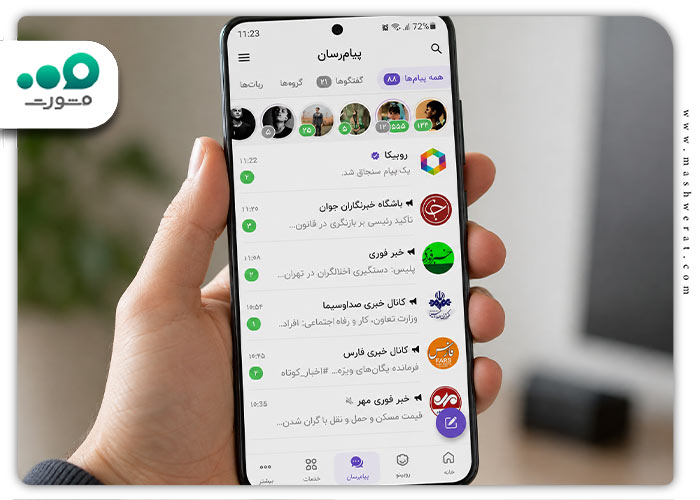
- مرحله دوم: روی گزینه ایجاد گفتوگو یا علامت مربوط به ساخت مورد جدید بزنید. سپس از میان گزینههای نمایش دادهشده، گزینه ساخت کانال یا کانال جدید را انتخاب کنید.
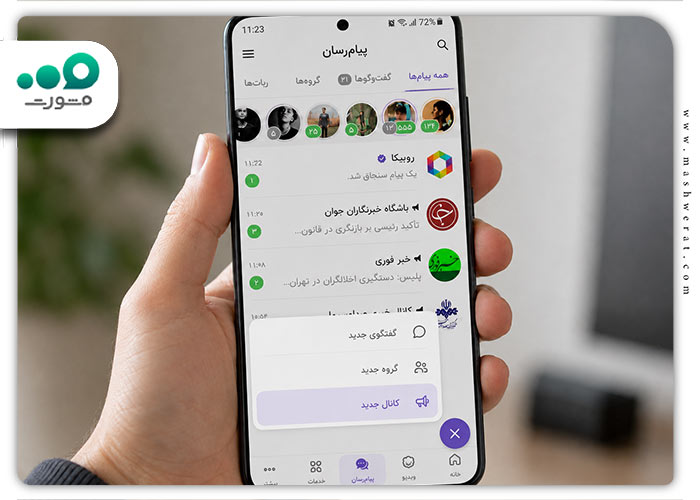
- مرحله سوم: در این قسمت موارد زیر را انجام دهید:
- باید یک نام مشخص برای کانال انتخاب کنید. نام کانال بهتر است کوتاه، قابل فهم و مرتبط با موضوع فعالیت شما باشد؛ چون همین نام در بالای کانال و هنگام جستوجوی کاربران نمایش داده میشود.
- حتما تصویر پروفایل مناسب قرار دهید. اگر کانال برای فروشگاه، آموزش، اطلاعرسانی یا برند شخصی ساخته میشود، کانال بدون عکس معمولا برای کاربران کمتر قابل اعتماد به نظر میرسد.
- در بخش توضیحات، موضوع کانال، نوع محتوایی که منتشر میکنید و راه ارتباطی اصلی را کوتاه و شفاف بنویسید. توضیحات کانال نباید طولانی یا تبلیغاتی باشد؛ همین که کاربر بداند چرا باید عضو شود کافی است.
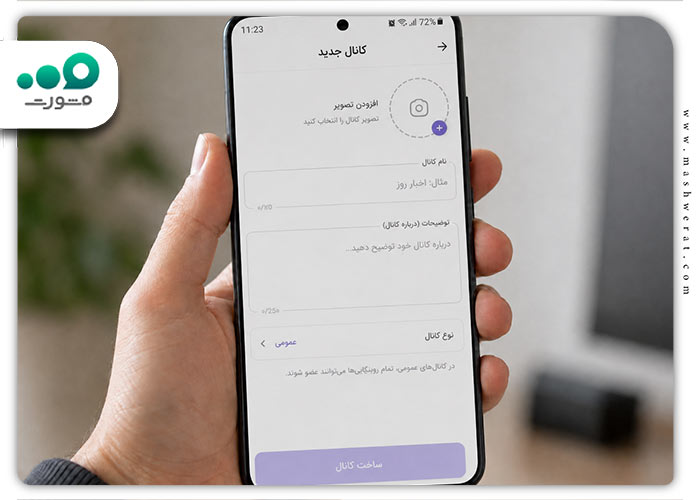
- مرحله چهارم: در تنظیمات کانال باید تصمیم بگیرید کانال عمومی باشد یا خصوصی.
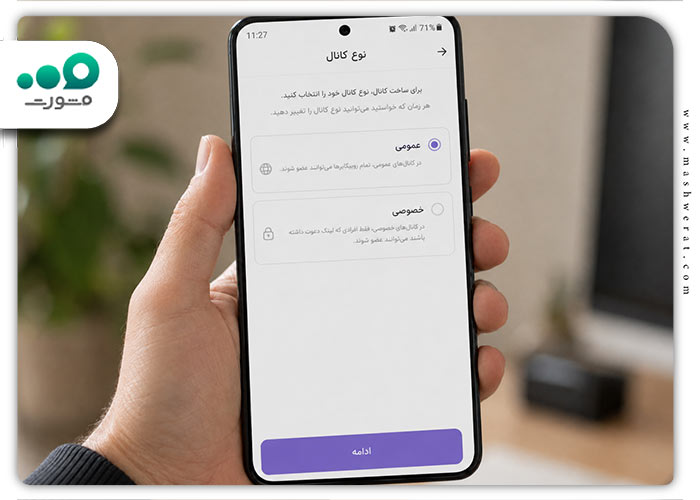
- مرحله پنجم: بعد از تکمیل اطلاعات، گزینه تایید یا ساخت را بزنید. وقتی صفحه کانال باز شد و امکان ارسال پیام یا مدیریت تنظیمات را دیدید، یعنی ساخت کانال در روبیکا انجام شده است.
- مرحله ششم: بعد از ساخت کانال، بهتر است یک پست معرفی کوتاه منتشر کنید. در این پست بنویسید کانال درباره چیست، چه محتوایی قرار است منتشر شود و کاربران از عضویت در آن چه چیزی دریافت میکنند.
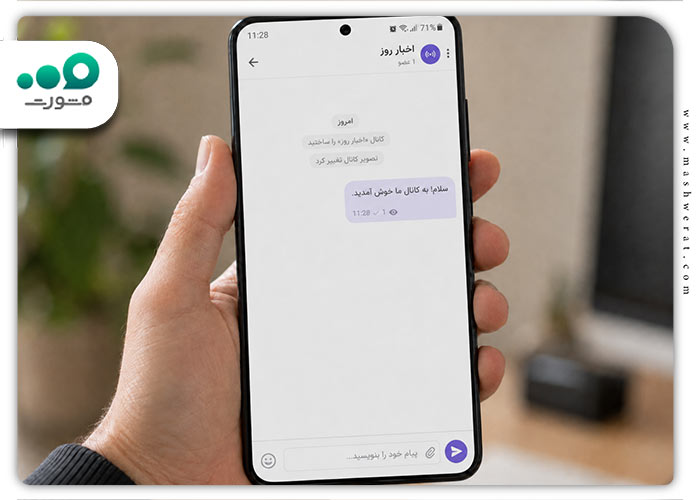
نکته: تا زمانی که نام، تصویر، توضیحات و نوع کانال را درست تنظیم نکردهاید، لینک عضویت را برای دیگران ارسال نکنید. تغییرات اولیه کانال روی اعتماد کاربران و نرخ عضویت اثر مستقیم دارد.
تنظیمات بعد از ایجاد کانال روبیکا
بعد از ایجاد کانال روبیکا، باید تنظیمات اصلی کانال را کامل کنید تا کانال برای عضویت، انتشار پست و مدیریت آماده شود. مهمترین تنظیمات کانال شامل لینک عضویت، نوع کانال، مدیران، سطح دسترسیها و در صورت نیاز اضافه کردن بات است.
اگر کانال را فقط بسازید اما لینک، مدیر کانال و دسترسیها را بررسی نکنید، ممکن است در جذب عضو، انتشار پست یا کنترل کانال با مشکل روبهرو شوید. بهتر است قبل از ارسال لینک برای دیگران، نام کانال، تصویر، توضیحات، نوع کانال و دسترسیهای مدیریتی را یکبار کامل بررسی کنید.
- اگر هدف شما جذب عضو عمومی است، وضعیت کانال و لینک عمومی را بررسی کنید.
- اگر چند نفر قرار است محتوا منتشر کنند، مدیر کانال را با دسترسی محدود اضافه کنید.
- اگر کانال نیاز به ارسال خودکار یا مدیریت پیشرفته دارد، اضافه کردن بات را فقط با دسترسی ضروری انجام دهید.
پس از ساخت کانال، تنظیمات اعلان همان کانال را نیز بررسی کنید؛ اگر پیامهای جدید بدون اعلان نمایش داده میشوند، راهنمای نیامدن نوتیفیکیشن روبیکا مسیر فعال کردن اعلان کانال و دسترسیهای گوشی را توضیح میدهد.
ساخت لینک عضویت کانال روبیکا
برای ساخت لینک عضویت کانال روبیکا باید وارد تنظیمات همان کانال شوید و از بخش نوع کانال، لینک را مشاهده، تغییر یا کپی کنید. لینک عضویت مسیر اصلی ورود کاربران به کانال است؛ بنابراین بهتر است قبل از انتشار آن، عمومی یا خصوصی بودن کانال را درست انتخاب کرده باشید.
- وارد کانال روبیکا شوید.
- روی نام کانال در بالای صفحه بزنید.
- از بالای صفحه، علامت قلم یا گزینه ویرایش را انتخاب کنید.
- وارد بخش نوع کانال شوید.
- لینک کانال را مشاهده کنید.
- در صورت نیاز، لینک را تغییر دهید یا برای اشتراکگذاری کپی کنید.
در کانال عمومی، میتوانید از بخش لینک عمومی، آیدی مورد نظر خود را بسازید. این آیدی باید ساده، خوانا و مرتبط با نام کانال باشد تا کاربران بتوانند راحتتر آن را جستوجو کنند یا برای دیگران بفرستند. اگر آیدی انتخابی قبلا توسط کانال دیگری ثبت شده باشد، باید از ترکیب دیگری استفاده کنید.
در کانال خصوصی، لینک عضویت نقش مهمتری دارد؛ چون کاربران معمولا از طریق همین لینک وارد کانال میشوند. بنابراین لینک کانال خصوصی را فقط برای افرادی ارسال کنید که واقعا قرار است عضو کانال باشند.
| نوع کانال | وضعیت لینک عضویت | نکته مهم |
|---|---|---|
| کانال عمومی | امکان ساخت آیدی و لینک عمومی دارد | برای جذب عضو، معرفی کانال و انتشار در شبکههای دیگر مناسبتر است. |
| کانال خصوصی | ورود کاربران بیشتر از طریق لینک دعوت انجام میشود | لینک را فقط برای افراد مورد اعتماد ارسال کنید. |
نکته: فقط مالک کانال امکان ایجاد یا تغییر لینک کانال را دارد. اگر گزینه تغییر لینک برای شما نمایش داده نمیشود، ابتدا مطمئن شوید با حساب مالک کانال وارد شدهاید.
اضافه کردن مدیر به کانال روبیکا
برای اضافه کردن مدیر به کانال روبیکا، ابتدا باید فرد مورد نظر عضو کانال باشد. بعد از آن میتوانید از بخش تنظیمات کانال، وارد قسمت اعضا یا مدیران شوید و حساب او را به مدیر کانال ارتقا دهید. بعد از ارتقا، دسترسیهای مدیر را فقط بر اساس کاری که قرار است انجام دهد فعال کنید.
- وارد کانال روبیکا شوید.
- روی نام یا تصویر کانال در بالای صفحه بزنید.
- گزینه ویرایش یا علامت قلم را انتخاب کنید.
- وارد بخش مدیران یا بخش مربوط به مدیریت اعضا شوید.
- فرد مورد نظر را از میان اعضا انتخاب کنید.
- او را به مدیر کانال ارتقا دهید.
- دسترسیهای لازم را فعال و تغییرات را ذخیره کنید.
بهتر است برای هر مدیر فقط همان دسترسیای را فعال کنید که برای انجام وظیفهاش لازم دارد. برای مثال، کسی که فقط قرار است پست منتشر کند، معمولا به دسترسی مدیریت مدیران یا تغییر مالکیت نیاز ندارد.
| دسترسی مدیر | چه زمانی لازم است؟ | احتیاط لازم |
|---|---|---|
| ارسال پیام | وقتی مدیر باید پست، خبر یا اطلاعیه منتشر کند | برای نویسنده یا تولیدکننده محتوا معمولا کافی است. |
| حذف پیام | وقتی مدیر مسئول پاکسازی پیامها یا حذف محتوای اشتباه است | به افراد غیرقابل اعتماد داده نشود. |
| ویرایش پیام | وقتی مدیر باید متن پستهای قبلی را اصلاح کند | برای کانالهای خبری، آموزشی یا فروشگاهی با دقت فعال شود. |
| افزودن عضو | وقتی مدیر مسئول دعوت کاربران یا رشد کانال است | افزودن بیرویه عضو میتواند باعث نارضایتی یا گزارش کاربران شود. |
| مدیریت مدیران | برای مالک یا مدیر اصلی کانال | به مدیران معمولی داده نشود؛ چون کنترل کانال را تحت تاثیر قرار میدهد. |
هشدار: دسترسی کامل را فقط به فردی بدهید که واقعا باید کانال را مدیریت کند. فعال بودن دسترسیهای اضافه، مخصوصا حذف پیام یا مدیریت مدیران، میتواند باعث حذف ناخواسته محتوا، تغییر تنظیمات یا از دست رفتن کنترل کانال شود.
اگر قرار است چند نفر روی کانال کار کنند، بهتر است نقشها را از ابتدا جدا کنید؛ مثلا یک نفر مسئول انتشار پست، یک نفر مسئول پاسخگویی و یک نفر مسئول تنظیمات اصلی کانال باشد. این کار احتمال خطا و تغییرات ناخواسته را کمتر میکند.
اگر هنگام انتشار فایل در کانال، آپلود روی درصد مشخصی متوقف میشود، ابتدا دسترسی مدیر را کنترل کنید و سپس مراحل رفع مشکل آپلود فایل در روبیکا را انجام دهید.
آیا اضافه کردن بات به کانال روبیکا لازم است؟
اضافه کردن بات به کانال روبیکا برای همه کانالها ضروری نیست. اگر هدف شما فقط ساخت کانال، انتشار دستی پست، معرفی محصول، آموزش یا اطلاعرسانی ساده است، میتوانید کانال را بدون بات مدیریت کنید. بات زمانی کاربرد دارد که کانال به ارسال خودکار پیام، پاسخدهی، زمانبندی محتوا یا مدیریت پیشرفته نیاز داشته باشد.
در مسیر معمول، ابتدا بات به کانال اضافه میشود و بعد در صورت نیاز به ادمین ارتقا پیدا میکند. بعد از ادمین شدن بات، باید فقط دسترسیهایی را فعال کنید که برای عملکرد همان بات لازم است.
پیش از افزودن بات به کانال، باید حساب بات، نام کاربری و توکن آن آماده باشد؛ مسیر ساخت ربات روبیکا این مراحل و نحوه آزمایش اتصال بات به API را توضیح میدهد.
- ابتدا مطمئن شوید آیدی یا نام بات را درست وارد میکنید.
- وارد بخش افزودن عضو در کانال شوید.
- آیدی یا نام بات را در نوار جستوجو وارد کنید.
- بات را از نتایج انتخاب و به کانال اضافه کنید.
- بعد از اضافه شدن، وارد لیست اعضا شوید.
- بات را انتخاب کنید و در صورت نیاز، گزینه ارتقا به ادمین را بزنید.
- دسترسیهای لازم را فعال یا غیرفعال کنید.
- تغییرات را ذخیره کنید.
| کاربرد بات | چه زمانی مناسب است؟ | احتیاط لازم |
|---|---|---|
| ارسال خودکار پیام | وقتی کانال پیامهای تکراری یا زمانبندیشده دارد | دسترسی ارسال پیام فقط برای بات قابل اعتماد فعال شود. |
| حذف پیام | وقتی بات برای پاکسازی یا مدیریت محتوا استفاده میشود | این دسترسی میتواند باعث حذف ناخواسته پیامها شود. |
| ویرایش پیام | وقتی بات باید متن پیامهای خودش را بهروزرسانی کند | برای کانالهای خبری یا فروشگاهی با دقت تنظیم شود. |
| پاسخدهی یا اجرای دستور | وقتی کانال دستورهای مشخص یا پاسخ خودکار دارد | بات بهتر است فقط به دستورها یا کلیدواژههای مشخص پاسخ دهد. |
اگر تازه در حال ساخت کانال در روبیکا هستید، بهتر است ابتدا کانال را بدون بات راهاندازی کنید، چند پست منتشر کنید و بعد فقط در صورت نیاز، سراغ ابزارهای مدیریت خودکار بروید.
بررسی مشکل ساخته نشدن کانال روبیکا
اگر گزینه ساخت کانال در روبیکا نمایش داده نمیشود یا هنگام ساخت کانال با خطا روبهرو میشوید، معمولا مشکل از نسخه برنامه، وضعیت حساب کاربری، اینترنت، دسترسیهای اپلیکیشن یا مسیر اشتباه ورود است. قبل از حذف و نصب چندباره روبیکا، چند مورد اصلی را بررسی کنید.
| خطا یا وضعیت | علت احتمالی | اقدام درست |
|---|---|---|
| گزینه کانال جدید نمایش داده نمیشود | ورود از مسیر اشتباه، نسخه قدیمی برنامه یا محدودیت نسخه وب | برنامه را بهروزرسانی کنید و از بخش پیامرسان اپلیکیشن موبایل اقدام کنید |
| کد ورود روبیکا نمیآید | اشتباه وارد کردن شماره، اختلال موقت، مسدود بودن پیامک یا مشکل حساب | شماره را کنترل کنید، پیامکهای مسدودشده را بررسی کنید و بعد از مدتی دوباره تلاش کنید |
| آیدی کانال پذیرفته نمیشود | تکراری بودن آیدی، قالب نامعتبر یا شباهت گمراهکننده | آیدی کوتاهتر، خواناتر و متفاوت انتخاب کنید |
| امکان اضافه کردن عضو وجود ندارد | تنظیمات حریم خصوصی کاربر، محدودیت حساب یا خطای موقت برنامه | ابتدا با تعداد کم تست کنید و از اضافه کردن بیرویه اعضا خودداری کنید |
| مدیر نمیتواند پیام ارسال کند | دسترسی ارسال پیام برای مدیر فعال نشده است | از تنظیمات مدیران، سطح دسترسی همان فرد را اصلاح کنید |
| بات در کانال کار نمیکند | بات ادمین نشده یا دسترسی لازم ندارد | بات را در فهرست اعضا بررسی کنید و فقط دسترسیهای لازم را فعال کنید |
| بعد از ساخت، کانال پیدا نمیشود | کانال خصوصی است، لینک اشتباه ارسال شده یا آیدی درست ثبت نشده است | نوع کانال، لینک و آیدی را از تنظیمات کانال کنترل کنید |
| برنامه هنگام ساخت کانال باز نمیشود یا خطا میدهد | اختلال برنامه، اینترنت، کش برنامه یا نسخه قدیمی | اتصال اینترنت و نسخه برنامه را بررسی کنید؛ اگر مشکل عمومی است، راهنمای چرا روبیکا بالا نمیاد میتواند مسیر عیبیابی را جدا کند |
جمعبندی
ساخت کانال در روبیکا زمانی درست انجام میشود که کاربر فقط به ایجاد صفحه اکتفا نکند و بعد از ساخت، تنظیمات کانال را هم کامل کند. برای شروع، باید وارد بخش پیامرسان روبیکا شوید، گزینه ساخت کانال را انتخاب کنید، نام و تصویر مناسب بگذارید، نوع کانال را عمومی یا خصوصی تعیین کنید و بعد از ساخت، لینک عضویت را از بخش تنظیمات کانال بررسی کنید.
اگر هدف شما فعالیت شخصی، آموزشی، خبری یا کاری است، قبل از انتشار گسترده لینک کانال، یک بار مسیر ورود، نمایش کانال، دسترسی مدیران و اولین پیام را کنترل کنید. برای مشکلات رسمی حساب و گزارشها باید از مسیر پشتیبانی روبیکا اقدام شود؛ اما اگر در تشخیص خطا و یا حتی ساخت گروه در روبیکا ابهام دارید، از طریق تلفن ثابت و بدون گرفتن پیش شماره یا عدد ۰ با شماره ۹۰۹۹۰۷۵۳۰۸، راهنماییهای لازم را از مشاوران ما دریافت کنید.
سوالات متداول
ساخت کانال در روبیکا از کدام بخش انجام میشود؟
ساخت کانال در روبیکا از بخش پیامرسان انجام میشود. بعد از ورود به حساب، باید گزینه ایجاد یا آیکون مداد را بزنید و کانال جدید را انتخاب کنید.
آیا ایجاد کانال روبیکا با نسخه وب هم ممکن است؟
اگر در نسخه وب گزینه ساخت کانال برای حساب شما نمایش داده شود، میتوانید از همان مسیر اقدام کنید؛ اما برای آموزش مرحلهای و کاهش خطا، مسیر مطمئنتر استفاده از اپلیکیشن موبایل روبیکا است. بعد از ساخت کانال، میتوانید بعضی امور را از نسخه وب هم بررسی کنید.
فرق کانال و گروه در روبیکا چیست؟
کانال برای انتشار پیام از طرف مدیران به مخاطبان مناسب است، اما گروه برای گفتوگوی چندطرفه اعضا کاربرد دارد. اگر هدف شما اطلاعرسانی، آموزش، فروش یا انتشار محتواست، کانال انتخاب بهتری است.
چرا گزینه کانال جدید در روبیکا نمایش داده نمیشود؟
این مشکل معمولا به نسخه قدیمی برنامه، ورود از بخش اشتباه یا محدودیتهای نسخه وب مربوط است. ابتدا برنامه را بهروزرسانی کنید، سپس از بخش پیامرسان و گزینه ایجاد اقدام کنید.
چگونه برای کانال روبیکا لینک بسازم؟
در زمان ساخت یا از بخش تنظیمات کانال، میتوانید آیدی یا لینک کانال را مشخص کنید. آیدی باید خوانا، کوتاه، غیرتکراری و بدون شباهت گمراهکننده به نام اشخاص یا برندهای دیگر باشد.
آیا میتوانم بعد از ساخت کانال روبیکا، مدیر اضافه کنم؟
بله. از تنظیمات کانال وارد بخش اعضا یا مدیران شوید و فرد مورد نظر را بعد از اضافه شدن، به مدیر ارتقا دهید. دسترسی مدیر را فقط به اندازه نیاز فعال کنید.
اگر کد ورود روبیکا نیاید، ساخت کانال ممکن است؟
خیر. برای ساخت کانال ابتدا باید وارد حساب روبیکا شوید. اگر کد فعالسازی نمیآید، شماره، پیامکهای مسدودشده، وضعیت حساب و اختلال موقت را بررسی کنید و بعد سراغ ساخت کانال بروید.
آیا حذف اکانت روبیکا باعث حذف کانال میشود؟
حذف حساب با حذف کانال یکی نیست. اگر کانال یا گروهی ساختهاید، قبل از حذف حساب باید وضعیت مدیران و ادامه فعالیت کانال را بررسی کنید تا کانال بدون مدیریت نماند.

دیدگاه ها