

ساخت گروه در روبیکا از بخش پیام رسان انجام می شود و برای کاربرانی کاربرد دارد که می خواهند چند نفر بتوانند داخل یک فضای مشترک پیام بفرستند، فایل ارسال کنند، گفتگوی گروهی داشته باشند یا با لینک دعوت عضو جدید اضافه کنند. برای ایجاد گروه روبیکا، ابتدا باید وارد حساب خود شوید، بخش پیام رسان را باز کنید، گزینه ایجاد یا آیکون مداد را بزنید و از بین گزینه ها، گروه جدید را انتخاب کنید.
در آموزش گروه زدن در روبیکا، فقط ساختن صفحه گروه کافی نیست. بعد از ساخت، باید نام گروه، تصویر، اعضای اولیه، لینک دعوت، مدیران، دسترسی اعضا و امنیت حساب سازنده را هم بررسی کنید؛ چون اشتباه در همین تنظیمات می تواند باعث ورود افراد نامرتبط، از دست رفتن کنترل گروه یا مشکل در ارسال لینک دعوت شود.
آموزش تصویری ساخت گروه در روبیکا
برای ساخت گروه در روبیکا کافی است چند مرحله ساده را به ترتیب انجام دهید. این مراحل در نسخههای مختلف روبیکا تقریبا یکسان هستند و در کمتر از یک دقیقه میتوانید گروه خود را فعال کنید.
- مرحله اول: ابتدا اپلیکیشن روبیکا را باز کنید و وارد حساب کاربری خود شوید. اگر وارد حساب نشده باشید، امکان ساخت گروه وجود نخواهد داشت.
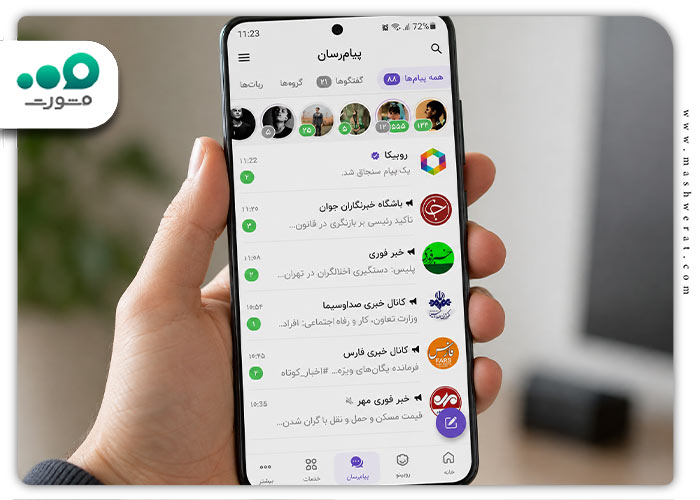
- مرحله دوم: در صفحه اصلی، وارد بخش پیامرسان شوید. تمام چتها، گروهها و کانالها از این بخش مدیریت میشوند. روی گزینه گفتوگوی جدید یا علامت ایجاد چت جدید کلیک کنید تا منوی ساخت گروه برای شما باز شود.
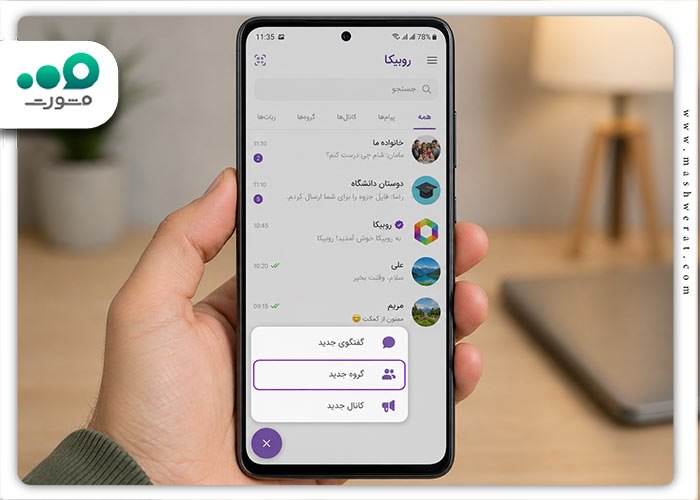
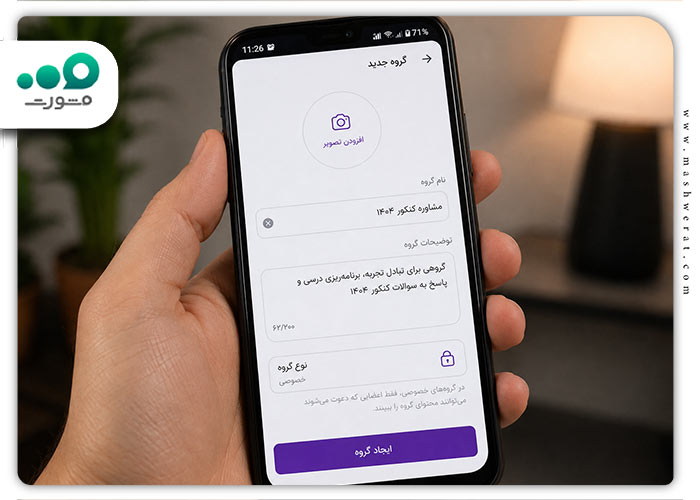
- مرحله سوم: در این بخش باید اطلاعات اصلی گروه را وارد کنید:
- نام گروه
- تصویر پروفایل گروه
- توضیحات (در صورت نیاز)
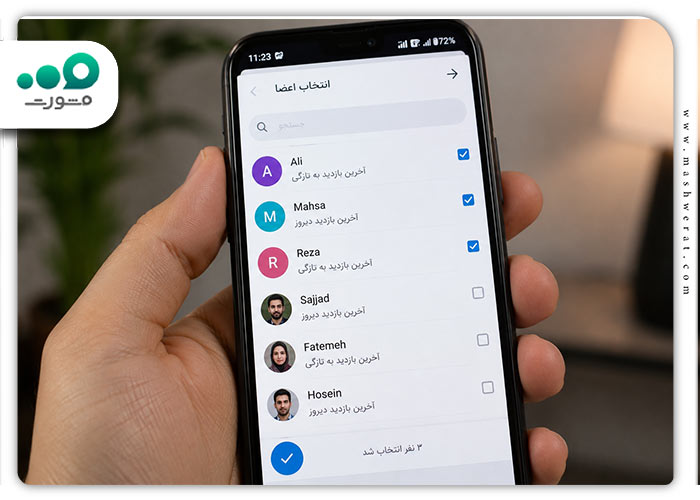
- مرحله چهارم: در ادامه میتوانید اعضای موردنظر خود را از مخاطبین انتخاب کنید یا بعداً از طریق لینک دعوت آنها را اضافه کنید.
- مرحله پنجم: بعد از ثبت مشخصات، گروه ساخته می شود و صفحه گفتگوی گروه نمایش داده می شود. اولین پیام بهتر است نقش معرفی داشته باشد؛ یعنی هدف گروه، قانون اصلی گفتگو و مسیر ارتباطی مدیر را مشخص کند.
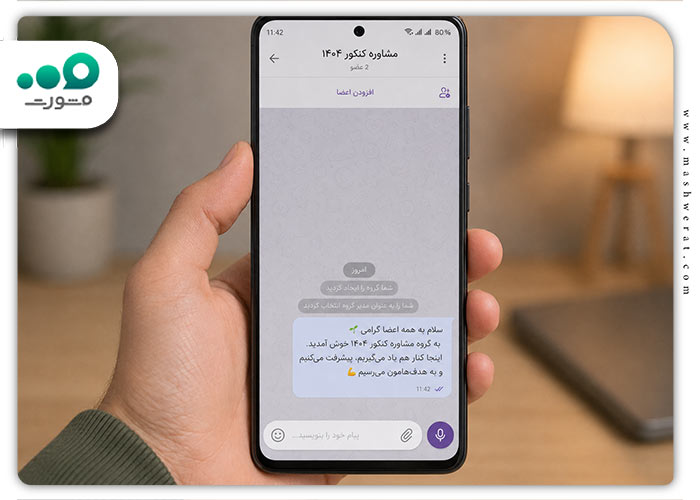
اگر حساب شما باز نمی شود یا کد فعال سازی نمی آید، مشکل مربوط به ساخت گروه نیست. در این حالت اول باید ورود حساب را بررسی کنید؛ اگر پیامک ورود ارسال نمی شود، راهنمای ورود به روبیکا بدون کد فعال سازی را جداگانه بررسی کنید تا گروه با حساب ناقص ساخته نشود.
تنظیمات بعد از ساخت گروه روبیکا
بعد از ایجاد گروه روبیکا، بخش تنظیمات مهمترین قسمت مدیریت گروه است. اگر این بخش بهدرستی انجام نشود، کنترل اعضا، نظم گفتگو و رشد گروه با مشکل مواجه میشود. در ادامه مهمترین تنظیمات را بررسی میکنیم.
| تنظیمات | کاربرد | اشتباه رایج |
|---|---|---|
| نام و تصویر گروه | تشخیص سریع گروه در فهرست گفتگوها | انتخاب نام مبهم یا تصویر نامرتبط |
| توضیحات گروه | معرفی هدف و قانون اصلی گروه | نوشتن توضیح طولانی و غیر کاربردی |
| لینک دعوت | دعوت اعضای جدید بدون اضافه کردن دستی | انتشار لینک در جای نامطمئن |
| مدیران | تقسیم مدیریت پیام ها و اعضا | دادن دسترسی کامل به افراد غیر مطمئن |
| اعلان ها | کنترل دریافت نوتیفیکیشن پیام های گروه | خاموش بودن اعلان ها برای مدیر گروه |
| پیام سنجاق شده | نمایش قانون یا اطلاعیه مهم برای اعضا | نداشتن پیام ثابت برای معرفی هدف گروه |
نکته: اگر در نسخه وب گزینه ساخت گروه را نمی بینید، ابتدا از اپلیکیشن موبایل روبیکا استفاده کنید. بعد از ساخت گروه، برای بعضی کارهای پیام رسانی می توانید وضعیت خود را از نسخه وب روبیکا هم بررسی کنید.
تعیین مدیر بعد از ایجاد گروه روبیکا
برای اضافه کردن مدیر به گروه روبیکا، وارد گروه شوید، نام گروه را لمس کنید، بخش اعضا یا مدیران را باز کنید و فرد مورد نظر را به مدیر ارتقا دهید. بعد از آن باید سطح دسترسی مدیر را فقط به اندازه نیاز فعال کنید.
| دسترسی مدیر | چه زمانی لازم است؟ | احتیاط لازم |
|---|---|---|
| حذف پیام | وقتی مدیر باید پیام های نامرتبط یا مزاحم را پاک کند | به افراد غیر قابل اعتماد داده نشود |
| افزودن عضو | وقتی مدیر مسئول دعوت اعضای جدید است | اضافه کردن بی رویه عضو می تواند گروه را شلوغ کند |
| مدیریت لینک دعوت | وقتی مدیر باید لینک را برای اعضا ارسال کند | لینک نباید در کانال های نامرتبط پخش شود |
| مدیریت مدیران | برای مالک یا مدیر اصلی گروه | این دسترسی را محدود نگه دارید |
| تغییر اطلاعات گروه | وقتی مدیر باید نام، تصویر یا توضیح را اصلاح کند | تغییرات مکرر باعث سردرگمی اعضا می شود |
طبق راهنمای رسمی روبیکا، انتقال مالکیت کانال یا گروه از مسیر ورود به گروه، لمس نام، نماد قلم، بخش مدیران و ویرایش اختیارات یکی از ادمین ها انجام می شود. بنابراین اگر قصد واگذاری کامل گروه را دارید، فقط ارتقای معمولی به مدیر کافی نیست و باید گزینه انتقال مالکیت را جدا بررسی کنید.
مراحل انجام:
- وارد گروه شوید
- روی نام گروه در بالای صفحه بزنید
- وارد بخش «اعضا» یا «لیست اعضا» شوید
- فرد موردنظر را انتخاب کنید
- گزینه «ارتقا به مدیر» یا «مدیر کردن» را بزنید
با این کار فرد انتخابشده به مدیر تبدیل میشود و دسترسیهای مدیریتی خواهد داشت.
تنظیم سطح دسترسی اعضا در ایجاد گروه روبیکا
با استفاده از این تنظیمات میتوانید مشخص کنید اعضای عادی فقط مشاهدهکننده باشند یا امکان ارسال پیام، فایل و لینک را هم داشته باشند. این قابلیت بهخصوص در گروههای بزرگ یا آموزشی بسیار کاربردی است.
مراحل انجام:
- وارد گروه شوید
- روی نام گروه کلیک کنید
- بخش «تنظیمات گروه» یا «مجوزها» را باز کنید
- گزینه ارسال پیام را انتخاب کنید
- مشخص کنید همه اعضا یا فقط مدیران اجازه ارسال دارند
اگر اعضای گروه نمیتوانند عکس، ویدیو یا سند ارسال کنند، علاوه بر بررسی سطح دسترسی گروه، راهکارهای رفع مشکل آپلود فایل در روبیکا را نیز آزمایش کنید.
کنترل عضویت و حریم خصوصی گروه روبیکا
کنترل عضویت و حریم خصوصی گروه روبیکا به شما کمک میکند مشخص کنید چه کسانی اجازه ورود به گروه را داشته باشند و چه افرادی بتوانند محتوای گروه را مشاهده کنند. این بخش نقش مهمی در جلوگیری از ورود افراد ناشناس و حفظ نظم گروه دارد.
با تنظیم درست این بخش میتوانید گروه را به حالت خصوصی یا عمومی تغییر دهید و همچنین مشخص کنید اعضا فقط با دعوت مستقیم یا لینک وارد گروه شوند.
نحوه انجام تنظیمات:
- وارد گروه روبیکا شوید
- روی نام گروه در بالای صفحه کلیک کنید
- وارد بخش «تنظیمات گروه» شوید
- گزینه «حریم خصوصی» یا «Privacy» را انتخاب کنید
- نوع عضویت را مشخص کنید (عمومی یا خصوصی)
در حالت خصوصی، فقط افرادی که مدیر دعوت میکند یا لینک دعوت دارند میتوانند وارد شوند. اما در حالت عمومی، امکان ورود برای کاربران بیشتری وجود دارد.
اگر هدف شما مدیریت دقیقتر و جلوگیری از ورود افراد ناشناس است، حالت خصوصی انتخاب مناسبتری خواهد بود.
تغییر تنظیمات حریم خصوصی میتواند روی تعداد اعضای جدید و سرعت رشد گروه تأثیر مستقیم داشته باشد، پس بهتر است بر اساس هدف گروه انتخاب شود.
افزودن بات بعد از ایجاد گروه روبیکا
افزودن بات به گروه روبیکا زمانی کاربرد دارد که گروه نیاز به مدیریت خودکار، ارسال پیام، پاسخ به دستورها یا حذف پیام های خاص داشته باشد. طبق راهنمای توسعه بات روبیکا، برای استفاده کامل از بات باید آن را به گروه اضافه کنید، سپس در صورت نیاز به ادمین ارتقا دهید و فقط دسترسی های لازم را فعال کنید.
اگر هنوز بات اختصاصی خود را ایجاد نکردهاید، ابتدا راهنمای ساخت ربات روبیکا و دریافت توکن از BotFather را انجام دهید و پس از آزمایش عملکرد بات، آن را به گروه اضافه کنید.
- بات را از آیدی درست و منبع قابل اعتماد اضافه کنید.
- قبل از ادمین کردن بات، کاربرد آن را مشخص کنید.
- دسترسی هایی مثل حذف پیام یا مدیریت اعضا را فقط در صورت نیاز فعال کنید.
- اگر بات باعث ارسال پیام تکراری یا مزاحمت شد، دسترسی آن را محدود کنید.
- برای مدیریت گروه عادی، همیشه نیازی به بات نیست.
دسترسی زیاد برای بات یا مدیر انسانی می تواند باعث حذف ناخواسته پیام ها، تغییر تنظیمات گروه یا ایجاد مزاحمت برای اعضا شود. قبل از فعال کردن هر دسترسی، نیاز واقعی آن را بررسی کنید.
لینک دعوت گروه روبیکا چگونه فعال میشود؟
لینک دعوت گروه روبیکا از داخل تنظیمات همان گروه ساخته یا کپی می شود. طبق راهنمای رسمی روبیکا، فقط مالک گروه امکان ایجاد یا تغییر لینک را دارد و مسیر آن از ورود به گروه، لمس نام گروه، انتخاب علامت قلم و بخش مدیریت لینک دعوت انجام می شود.
مراحل انجام:
- وارد گروه شوید
- روی نام گروه بزنید
- بخش «لینک دعوت» را انتخاب کنید
- گزینه «ساخت لینک» یا «فعالسازی لینک» را بزنید
- لینک را کپی و برای دیگران ارسال کنید
لینک دعوت را در هر صفحه عمومی منتشر نکنید. اگر لینک گروه در کانال ها یا صفحات نامرتبط پخش شود، ممکن است افراد غیرمرتبط وارد شوند و مجبور شوید لینک را تغییر دهید یا عضویت ها را مدیریت کنید.
تفاوت گروه خصوصی و عمومی در ایجاد گروه روبیکا
در روبیکا، گروهها به دو نوع خصوصی و عمومی تقسیم میشوند. تفاوت اصلی این دو نوع گروه در نحوه ورود اعضا و میزان دسترسی کاربران به گروه است. انتخاب درست بین این دو حالت، تأثیر زیادی روی رشد، امنیت و مدیریت گروه دارد.
گروه خصوصی در روبیکا
گروه خصوصی محدودتر است و فقط افرادی میتوانند وارد آن شوند که توسط مدیر دعوت شوند یا لینک دعوت اختصاصی داشته باشند. این نوع گروه برای جمعهای کنترلشده و امن مناسب است.
- ورود فقط با دعوت مدیر یا لینک امکانپذیر است
- امنیت و کنترل بالاتر روی اعضا دارد
- مناسب برای گروههای خانوادگی، کاری یا آموزشی محدود
گروه عمومی در روبیکا
گروه عمومی دسترسی بازتری دارد و کاربران میتوانند راحتتر وارد آن شوند. این نوع گروه برای رشد سریعتر اعضا و فعالیتهای گستردهتر مناسب است.
- امکان ورود راحتتر کاربران
- قابلیت رشد سریع تعداد اعضا
- مناسب برای کانالهای اطلاعرسانی یا گروههای بزرگ
اگر کنترل و امنیت برای شما مهمتر است، گروه خصوصی انتخاب بهتری است. اما اگر هدف شما افزایش اعضا و گسترش سریع گروه باشد، گروه عمومی گزینه مناسبتری خواهد بود.
حذف گروه روبیکا
حذف گروه روبیکا به معنای از بین بردن کامل گروه و خروج همه اعضا از آن است. این کار معمولاً زمانی انجام میشود که گروه دیگر کاربردی ندارد یا مدیریت آن متوقف شده است. توجه داشته باشید که در روبیکا معمولاً حذف مستقیم گروه به شکل یک دکمه ساده وجود ندارد و باید ابتدا اعضا را حذف کرده و سپس گروه را ترک کنید.
مراحل حذف گروه روبیکا:
- وارد گروه روبیکا شوید
- روی نام گروه در بالای صفحه کلیک کنید
- وارد بخش «اعضا» شوید
- تمام اعضا را بهصورت دستی حذف کنید
- در نهایت از گروه خارج شوید
بعد از حذف اعضا و خروج آخرین مدیر، گروه عملاً غیرفعال میشود و دیگر قابل استفاده نخواهد بود.
اگر شما تنها مدیر گروه باشید و گروه را ترک کنید، در بسیاری از موارد گروه بدون مدیر باقی میماند و مدیریت آن از دسترس خارج میشود.
پیشنهاد میشود قبل از حذف گروه، اطلاعات مهم یا فایلهای ضروری را ذخیره کنید، چون بعد از خروج امکان بازگردانی محتوا وجود ندارد.
اگر هدف شما پاک کردن حساب است، مسیر دیلیت اکانت روبیکا را جداگانه بررسی کنید؛ چون خروج از برنامه، حذف اپلیکیشن، حذف گروه و حذف حساب یکسان نیستند.
جمع بندی
ساخت گروه در روبیکا با ورود به پیام رسان، انتخاب گزینه گروه جدید، انتخاب اعضای اولیه و ثبت نام و تصویر گروه انجام می شود. بعد از ایجاد گروه، مهم ترین کارها ساخت لینک دعوت، تنظیم مدیران، کنترل دسترسی اعضا، سنجاق پیام معرفی و بررسی امنیت حساب سازنده است.
اگر گروه برای کار، کلاس، خانواده یا پشتیبانی ساخته می شود، قبل از انتشار لینک دعوت، یک بار نام گروه، تصویر، اعضای اولیه، سطح دسترسی مدیران و پیام اول را کنترل کنید. برای مشکلات رسمی حساب و گزارش ها باید از مسیر پشتیبانی روبیکا اقدام شود؛ اما اگر در تشخیص خطا، انتخاب مسیر درست یا تنظیمات گروه ابهام دارید، می توانید از طریق تلفن ثابت و بدون گرفتن پیش شماره یا عدد ۰ با شماره ۹۰۹۹۰۷۵۳۰۸، راهنماییهای لازم را از مشاوران ما دریافت کنید.
سوالات متداول
ساخت گروه در روبیکا از کدام بخش انجام می شود؟
ساخت گروه در روبیکا از بخش پیام رسان انجام می شود. بعد از ورود به پیام رسان، باید گزینه ایجاد یا آیکون مداد را بزنید و گروه جدید را انتخاب کنید.
آیا ایجاد گروه روبیکا با نسخه وب هم ممکن است؟
اگر در نسخه وب گزینه گروه جدید برای حساب شما نمایش داده شود، می توانید اقدام کنید؛ اما برای آموزش مرحله ای و کاهش خطا، مسیر مطمئن تر استفاده از اپلیکیشن موبایل روبیکا است.
چگونه لینک دعوت گروه روبیکا را بسازم؟
وارد گروه شوید، روی نام گروه بزنید، علامت قلم یا ویرایش را انتخاب کنید و وارد بخش مدیریت لینک دعوت شوید. فقط مالک گروه امکان ایجاد یا تغییر لینک دعوت را دارد.
چرا لینک دعوت گروه روبیکا کار نمی کند؟
ممکن است لینک تغییر کرده باشد، کاربر محدودیت حریم خصوصی داشته باشد، نسخه برنامه قدیمی باشد یا اختلال موقت وجود داشته باشد. ابتدا لینک را از حساب مالک گروه دوباره کپی کنید.
چرا نمی توانم یک نفر را به گروه روبیکا اضافه کنم؟
ممکن است آن فرد تنظیمات پیوستن به گروه ها و کانال ها را محدود کرده باشد، حساب فعال نداشته باشد یا شما دسترسی لازم برای افزودن عضو را نداشته باشید.
آیا بعد از ساخت گروه می توان مدیر اضافه کرد؟
بله. وارد گروه شوید، نام گروه را لمس کنید و از بخش اعضا یا مدیران، فرد مورد نظر را به مدیر ارتقا دهید. دسترسی های مدیر را فقط به اندازه نیاز فعال کنید.
اگر سازنده گروه روبیکا حساب خود را حذف کند، گروه حذف می شود؟
حذف حساب روبیکا به معنی حذف خودکار گروه نیست. طبق راهنمای رسمی روبیکا، گروه ها و کانال های ساخته شده بدون سازنده می شوند و سایر ادمین ها می توانند به فعالیت ادامه دهند.

دیدگاه ها